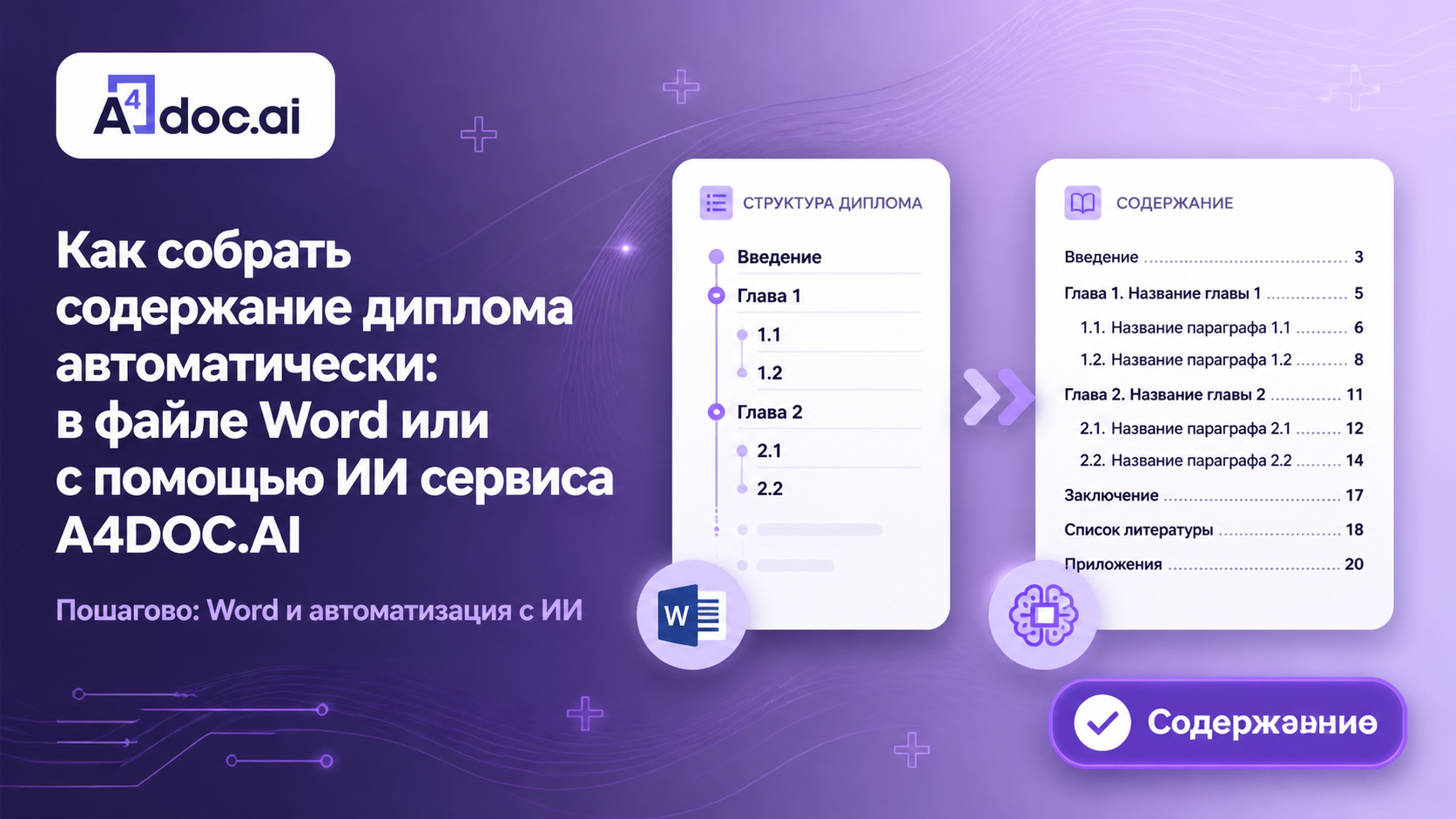
Содержание — один из обязательных элементов дипломной работы согласно ГОСТ 7.32-2017. Оно должно точно отражать структуру документа: все заголовки разделов и подразделов с соответствующими номерами страниц. Малейшее несоответствие между оглавлением и текстом — повод для замечания со стороны научного руководителя или нормоконтролёра.
Составлять содержание вручную — значит обрекать себя на бесконечные правки. Стоит добавить новый абзац или переставить раздел, и все номера страниц «съезжают». Приходится заново пересчитывать и переписывать каждую строку. Это отнимает время и неизбежно ведёт к ошибкам.
В этой статье мы разберём два надёжных способа: как сделать содержание в дипломе в Word автоматически с помощью встроенных инструментов, а также как A4doc.ai помогает сформировать корректное оглавление ещё быстрее и без лишних усилий.
Как A4doc.ai экономит время при сборке содержания
Если вы пишете диплом с помощью A4doc.ai, процесс становится ещё проще. Сервис автоматически выстраивает структуру документа с корректной иерархией заголовков, соответствующей требованиям ГОСТ. Вам не нужно вручную назначать стили — они уже встроены в шаблон.
Ключевые преимущества подхода через A4doc.ai:
Структура формируется на этапе планирования работы — содержание готово ещё до написания текста.
Все заголовки изначально оформлены правильно — никакого ручного назначения стилей.
Экспорт в Word сохраняет стили, поэтому оглавление обновляется одним кликом.
Снижается риск ошибок нормоконтроля, связанных с оформлением структуры.
Автоматизация в сервисе A4DOC.AI:
При форматировании выберите пункт "оформить заголовки"
При импорте - напишите ИИ-агенту "собери содержание"
При создании работы с нуля, сервис сам предложит сбор и создание содержания, при необходимости(в соответствии с типом документа).
Как правильно оформить содержание в Word (вручную), для сравнения подходов.
Microsoft Word умеет собирать оглавление автоматически — но только при одном условии: все заголовки в документе должны быть оформлены через встроенные стили. Это главное правило, без которого автоматизация не работает.
Шаг 1. Назначьте стили заголовков
Выделите текст каждого раздела и присвойте ему соответствующий стиль на вкладке «Главная» в блоке «Стили»:
Заголовок 1 — для глав (например, «1. Теоретическая часть»)
Заголовок 2 — для параграфов (например, «1.1. Понятие и сущность...»)
Заголовок 3 — для подпараграфов, если они есть
Если стандартное оформление стилей не соответствует требованиям вашего вуза, измените его: кликните правой кнопкой на стиле → «Изменить» → задайте нужный шрифт, размер и отступы. Главное — не убирать сам стиль, менять только его внешний вид.
Шаг 2. Вставьте автоматическое оглавление
Установите курсор на страницу «Содержание» — обычно это второй лист после титула.
Перейдите на вкладку «Ссылки» → нажмите «Оглавление».
Выберите «Автособираемое оглавление» (вариант 1 или 2 — оба подходят).
Word автоматически соберёт все заголовки и проставит номера страниц.
Шаг 3. Обновляйте оглавление после правок
После любых изменений в тексте кликните по оглавлению правой кнопкой мыши и выберите «Обновить поле» → «Обновить целиком». Все номера страниц пересчитаются автоматически за секунды.
Типичные ошибки при создании содержания в Word
Даже при автоматическом методе студенты допускают ошибки. Вот самые распространённые:
Заголовки оформлены «вручную» — жирным шрифтом и большим кеглем, но без стиля. Word их не видит и не включает в оглавление.
Забыли обновить оглавление перед печатью или сдачей — номера страниц остались от предыдущей версии.
Несоответствие формулировок — заголовок в тексте и в оглавлении отличаются. По ГОСТ они должны совпадать дословно.
Слово «Оглавление» вместо «Содержание» — по умолчанию Word вставляет «Оглавление», но большинство вузов требуют именно «Содержание». Замените вручную.
Заключение
Автоматическое содержание в дипломе — это не опция, а необходимость. Ручной способ отнимает часы работы и почти гарантирует ошибки в номерах страниц. Встроенный инструмент Word решает задачу за минуты, если заголовки оформлены через стили.
А A4doc.ai идёт ещё дальше — берёт на себя структурирование документа с самого начала, чтобы вы сосредоточились на содержательной части работы, а не на её техническом оформлении.