Как сделать содержание в Word автоматически: пошаговая инструкция
Автоматическое содержание в Word собирает заголовки разделов, подставляет номера страниц и обновляется после правок. Главное — не форматировать названия глав вручную, а назначить им встроенные стили заголовков.
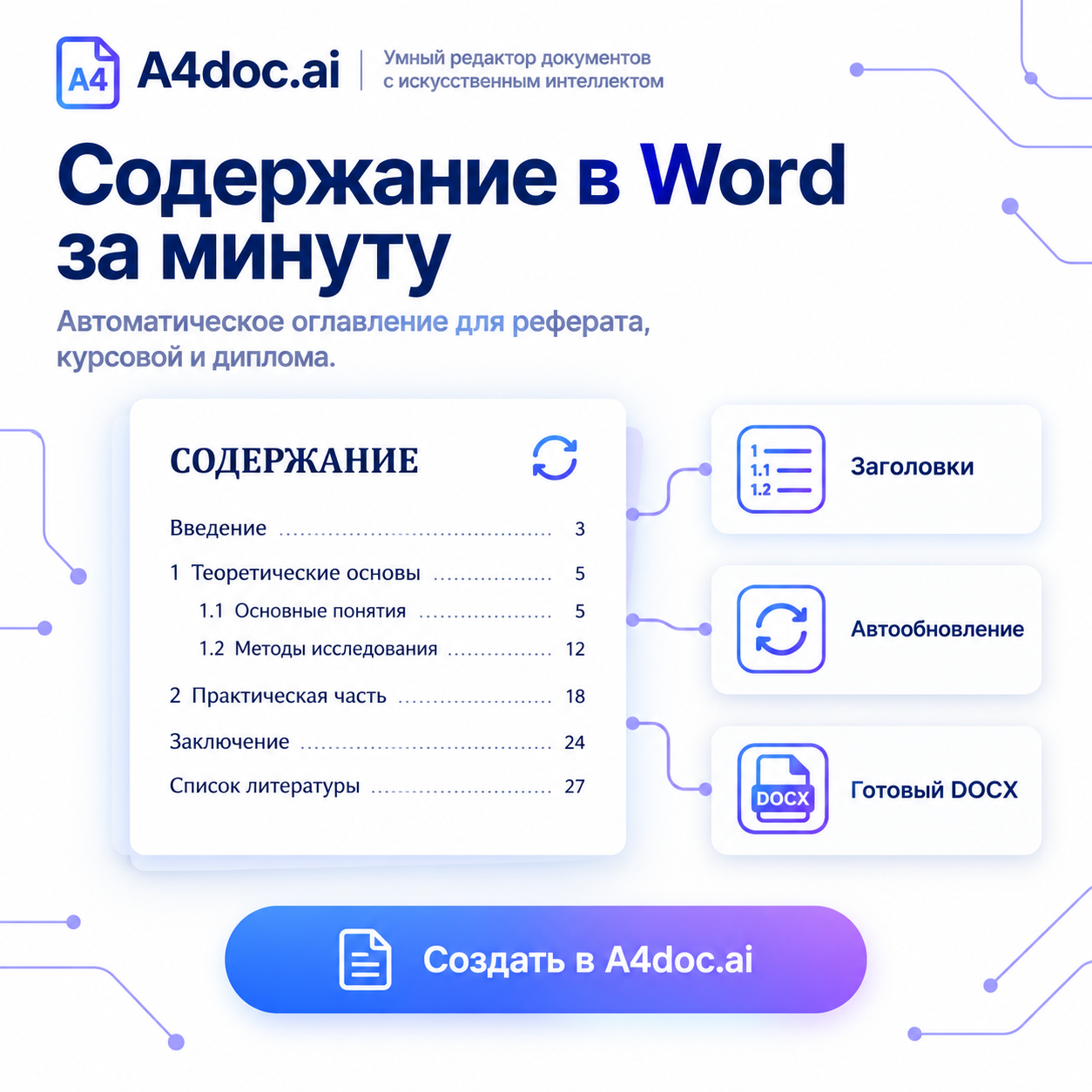
Если нужно не только добавить оглавление, но и быстро подготовить всю работу — с титульным листом, текстом, таблицами, сносками, списком литературы и оформлением, — используйте A4doc.ai. В сервисе можно создать учебный документ с нуля или загрузить готовый файл, сгенерировать недостающие разделы и автоматически привести работу к ГОСТу или загруженной методичке вуза. В итоговом файле содержание, нумерация, подписи к таблицам и рисункам сохраняются в структуре документа.
Что такое автоматическое содержание
Содержание, или оглавление, — это список разделов учебной работы с номерами страниц. В курсовой, дипломе, реферате или отчёте оно помогает быстро найти введение, главу, параграф, выводы, список литературы и приложения.
Есть два способа сделать содержание в Word:
Способ | Как работает | Когда подходит |
|---|---|---|
Ручное | Автор печатает названия разделов, ставит точки и вписывает номера страниц самостоятельно | Только для очень короткого документа, который точно не будет редактироваться |
Автоматическое | Word собирает названия из стилей заголовков, ставит номера страниц и обновляет их после правок | Для курсовых, дипломов, рефератов, отчётов, статей и любых документов с несколькими разделами |
Ручной вариант кажется простым, но после добавления одного абзаца на первой странице номера страниц меняются во всём документе. Приходится заново сверять и исправлять каждый пункт.
Автоматическое содержание избавляет от этой рутины. Достаточно правильно настроить заголовки, вставить оглавление один раз и обновлять его после редактирования.
Что подготовить заранее
Перед вставкой содержания проверьте структуру документа. Word сможет добавить в оглавление только те строки, которым назначены стили заголовков.
Обычно учебная работа выглядит так:
ВВЕДЕНИЕ

1 ТЕОРЕТИЧЕСКИЕ ОСНОВЫ ИССЛЕДОВАНИЯ
1.1 Понятие и особенности цифрового маркетинга
1.2 Инструменты продвижения в интернете

2 АНАЛИЗ ИСПОЛЬЗОВАНИЯ ИИ В МАРКЕТИНГЕ
2.1 Возможности нейросетей для создания контента
2.2 Риски и ограничения применения ИИ

ЗАКЛЮЧЕНИЕ

СПИСОК ИСПОЛЬЗОВАННЫХ ИСТОЧНИКОВ

ПРИЛОЖЕНИЯ
В такой структуре:
«Введение», «Заключение», «Список использованных источников» и названия глав — заголовки первого уровня.
Параграфы вида «1.1», «1.2», «2.1» — заголовки второго уровня.
Если внутри параграфов есть более мелкие подразделы, например «2.1.1», им назначают третий уровень.
Не выделяйте заголовки только жирным шрифтом или увеличенным размером. Для автоматического содержания этого недостаточно: Word должен понимать, что перед ним именно заголовок определённого уровня.
Как назначить стили заголовков
Выделите название главы
Поставьте курсор в строку с названием раздела или выделите весь заголовок. Например:
1 ТЕОРЕТИЧЕСКИЕ ОСНОВЫ ИССЛЕДОВАНИЯОткройте стили Word
Перейдите на вкладку Главная. Справа на панели инструментов находится блок Стили.
Выберите:
Заголовок 1 — для введения, заключения, названий глав, списка литературы и приложений.
Заголовок 2 — для параграфов внутри глав.
Заголовок 3 — для подразделов третьего уровня.
Повторите действие для всех разделов документа.
Настройте внешний вид стиля
После применения встроенного стиля Word может изменить шрифт, цвет, интервал или размер заголовка. Это нормально: стиль можно отредактировать и привести к требованиям вуза.
Чтобы изменить оформление:
На вкладке Главная найдите нужный стиль — например, «Заголовок 1».
Нажмите на него правой кнопкой мыши.
Выберите Изменить.
Установите шрифт, размер, начертание, выравнивание и интервал.
Нажмите Формат → Абзац, если нужно задать отступы, межстрочный интервал или запретить разрыв заголовка между страницами.
Нажмите ОК.
Например, если методичка требует Times New Roman 14 pt, полужирный шрифт, выравнивание по центру и интервал 1,5, эти параметры лучше сохранить внутри стиля «Заголовок 1». Тогда все главы будут оформлены одинаково, а содержание продолжит обновляться автоматически.
Как пронумеровать заголовки
Если в работе есть главы и параграфы, обычно их нумеруют так:
1 Теоретические основы исследования
1.1 Понятие цифрового маркетинга
1.2 Основные каналы продвижения
2 Анализ маркетинговой стратегии
2.1 Анализ целевой аудитории
2.2 Оценка рекламных каналов
Не вводите номера вручную. Если вы добавите новый раздел или поменяете порядок глав, ручная нумерация потребует полного исправления.
Чтобы Word нумеровал разделы автоматически:
Установите курсор в заголовок первого уровня.
Перейдите на вкладку Главная.
Нажмите кнопку Многоуровневый список.
Выберите шаблон, где уровни связаны со стилями «Заголовок 1», «Заголовок 2» и «Заголовок 3».
Проверьте, что для глав используется формат
1, для параграфов —1.1, а для подразделов —1.1.1.
Если Word нумерует разделы неправильно, откройте Многоуровневый список → Определить новый многоуровневый список. Там можно связать каждый уровень с соответствующим стилем и настроить формат номера.
Введение, заключение и список литературы часто не нумеруют. Но они всё равно должны быть видны в содержании — для этого им назначают стиль «Заголовок 1» без номера.
Как вставить содержание в Word
Когда все заголовки размечены стилями, можно добавить содержание.
Поставьте курсор на страницу, где должно быть содержание. Обычно оно размещается после титульного листа и перед введением.
Напишите заголовок СОДЕРЖАНИЕ или ОГЛАВЛЕНИЕ — используйте формулировку из методички.
Выделите этот заголовок и оформите его так, как требует вуз. Часто его делают по центру, прописными буквами и полужирным шрифтом.
Поставьте курсор под заголовком.
Перейдите на вкладку Ссылки.
Нажмите Оглавление.
Выберите Автособираемое оглавление.
Word создаст список глав и подразделов, добавит точки-лидеры и укажет номера страниц.
После вставки содержание выглядит примерно так:
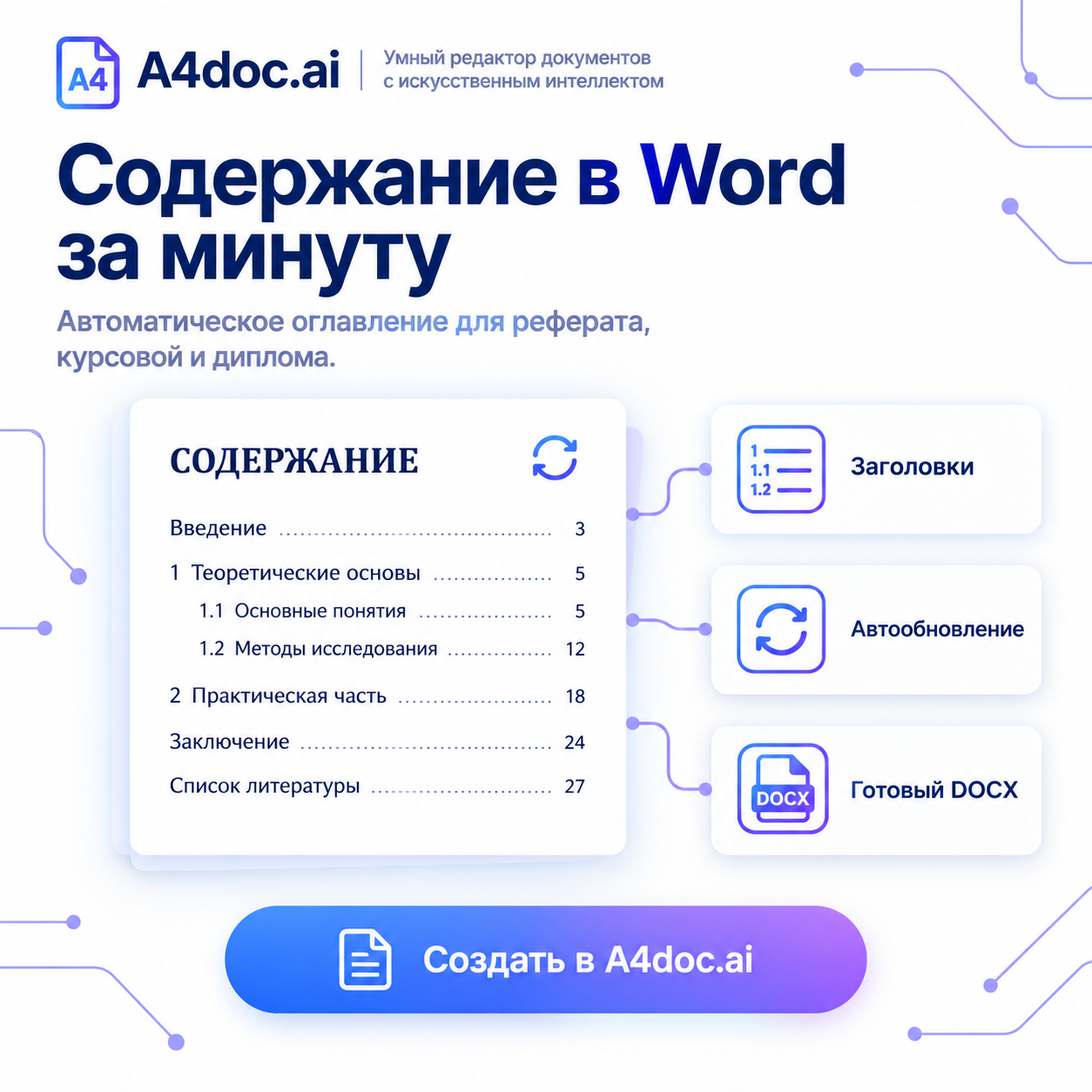
ВВЕДЕНИЕ ............................................. 3
1 ТЕОРЕТИЧЕСКИЕ ОСНОВЫ ИССЛЕДОВАНИЯ ................... 5
1.1 Понятие цифрового маркетинга ...................... 5
1.2 Основные каналы продвижения ........................ 11
2 АНАЛИЗ МАРКЕТИНГОВОЙ СТРАТЕГИИ ...................... 18
2.1 Анализ целевой аудитории ........................... 18
2.2 Оценка рекламных каналов ........................... 25
ЗАКЛЮЧЕНИЕ ............................................ 32
СПИСОК ИСПОЛЬЗОВАННЫХ ИСТОЧНИКОВ ...................... 34
Номера страниц Word подставит сам. Если вы добавите текст, таблицу или новый раздел, не исправляйте их вручную — обновите содержание.
Как обновить содержание после правок
После редактирования курсовой или диплома номера страниц почти всегда меняются. Чтобы не переписывать их вручную:
Кликните по содержанию.
Нажмите кнопку Обновить таблицу.
Выберите один из вариантов:
Обновить только номера страниц — если названия и структура разделов не менялись.
Обновить целиком — если вы переименовали главу, добавили параграф, удалили раздел или изменили уровни заголовков.
Нажмите ОК.
Также можно кликнуть по содержанию правой кнопкой мыши и выбрать Обновить поле.
Перед отправкой преподавателю полезно обновить не только содержание, но и весь документ. Нажмите Ctrl + A, затем F9. Word предложит обновить поля — это может обновить оглавление, ссылки, подписи к таблицам и рисункам, если они добавлены автоматически.
Как настроить уровни в содержании
По умолчанию Word обычно показывает в оглавлении три уровня: главы, параграфы и подразделы. Но иногда методичка требует оставить только главы или, наоборот, вывести заголовки до четвёртого уровня.
Чтобы изменить количество уровней:
Нажмите на содержание.
Откройте вкладку Ссылки → Оглавление.
Выберите Настраиваемое оглавление.
В поле «Уровни» укажите нужное число.
Проверьте, включены ли номера страниц и точки-лидеры.
Нажмите ОК.
Подтвердите замену текущего оглавления.
Для большинства курсовых и дипломов достаточно двух или трёх уровней:
Уровень в содержании | Что включать |
|---|---|
1 | Введение, главы, заключение, список литературы, приложения |
2 | Параграфы внутри глав: 1.1, 1.2, 2.1 |
3 | Подразделы: 1.1.1, 1.1.2 — если они есть и требуются методичкой |
Не добавляйте в содержание слишком мелкие элементы, если этого не требует преподаватель. Оглавление с десятками коротких пунктов выглядит перегруженным и усложняет навигацию.
Почему заголовок не попал в содержание
Самая распространённая причина — заголовок оформлен вручную, но к нему не применён стиль.
Например, строка может быть написана шрифтом Times New Roman 14 pt, выровнена по центру и выделена полужирным. Визуально она похожа на заголовок, но Word воспринимает её как обычный текст.
Чтобы исправить это:
Поставьте курсор в нужный заголовок.
Перейдите на вкладку Главная.
Выберите «Заголовок 1», «Заголовок 2» или другой подходящий уровень.
При необходимости верните нужное визуальное оформление через настройки стиля.
Обновите содержание целиком.
Если заголовок всё ещё не появился, проверьте уровень структуры:
Выделите заголовок.
Откройте Главная → настройки блока «Абзац».
Найдите поле Уровень структуры.
Убедитесь, что установлен уровень, соответствующий нужному заголовку, а не «Основной текст».
Как убрать лишний текст из содержания
Иногда в оглавление попадают подписи «Таблица 1», «Рисунок 2», названия приложений или даже случайные строки. Обычно это происходит, если к ним случайно применили стиль заголовка.
Чтобы убрать лишний элемент:
Найдите строку в основном тексте.
Поставьте курсор в неё.
На вкладке Главная выберите стиль Обычный или нужный стиль подписи.
Обновите содержание целиком.
Для таблиц, рисунков и формул используйте специальные подписи Word, а не «Заголовок 1» или «Заголовок 2». Тогда они не будут попадать в обычное содержание.
Как сделать содержание автоматически с ИИ
Содержание — только один элемент оформления. При подготовке учебной работы нужно одновременно следить за структурой текста, заголовками, нумерацией, таблицами, рисунками, сносками, источниками, полями и единым стилем документа.
В A4doc.ai можно начать с темы или задания: ИИ сформирует план, создаст разделы и текст, а затем соберёт документ в .docx. Если черновик уже есть, его можно загрузить, дополнить нужными главами, переписать отдельные фрагменты, сократить текст или улучшить связки между разделами. a4doc
Сервис сохраняет структуру документа при правках и помогает привести оформление к ГОСТу либо требованиям из загруженной методички вуза. Можно автоматически настроить поля, шрифт, интервалы, абзацные отступы, нумерацию страниц и разделов, подписи к таблицам и рисункам, сноски и список литературы. Готовую работу можно экспортировать в Word или PDF. a4doc
Пример запроса для ИИ:
Подготовь курсовую работу по теме «Использование искусственного интеллекта в цифровом маркетинге». Создай введение, две главы с параграфами, заключение и список литературы. Оформи документ по загруженной методичке: настрой стили заголовков, автоматическое содержание, нумерацию страниц, таблицы и подписи к ним.
Перед сдачей проверьте, что структура соответствует заданию, содержание обновлено, а список разделов совпадает с текстом документа. ИИ помогает быстрее подготовить и оформить работу, но итоговую проверку по методичке и требованиям преподавателя лучше выполнить самостоятельно.
Частые ошибки
Номера страниц вписаны вручную
После любого добавленного абзаца, таблицы или изображения номера в содержании становятся неверными.
Что делать: удалите ручное оглавление, назначьте стили заголовков и вставьте автоматическое содержание через вкладку «Ссылки».
Главы оформлены жирным, но не стилями
Визуальное выделение не делает строку структурным элементом документа.
Что делать: примените стили «Заголовок 1», «Заголовок 2» и при необходимости настройте их под методичку.
Word изменил внешний вид заголовков
После выбора встроенного стиля заголовок может стать синим, крупным или получить другой интервал.
Что делать: измените сам стиль через «Главная» → правый клик по стилю → «Изменить». Не заменяйте стиль обычным форматированием.
В содержании появились таблицы или рисунки
Это происходит, если подписи к объектам получили стиль заголовка.
Что делать: смените стиль подписи на «Обычный» или специальный стиль «Подпись», после чего обновите оглавление.
После изменений содержание не обновилось
Word не всегда обновляет номера страниц автоматически в момент редактирования.
Что делать: кликните по оглавлению → «Обновить таблицу» → «Обновить целиком». Перед финальной отправкой можно выделить весь документ сочетанием Ctrl + A и нажать F9.
Чек-лист перед сдачей
Все главы, параграфы и подразделы размечены стилями заголовков.
Названия глав и пунктов в содержании совпадают с текстом документа.
Нумерация разделов создаётся автоматически, а не набирается вручную.
В содержание попали только нужные уровни: главы, параграфы и при необходимости подразделы.
Номера страниц не вписаны вручную.
В документе нет лишних пунктов: подписей к рисункам, таблицам или случайных строк.
После последних изменений содержание обновлено целиком.
Требования к слову «Содержание» или «Оглавление», выравниванию, отступам и количеству уровней сверены с методичкой.
Итоговый
.docxоткрыт и проверен перед отправкой преподавателю.
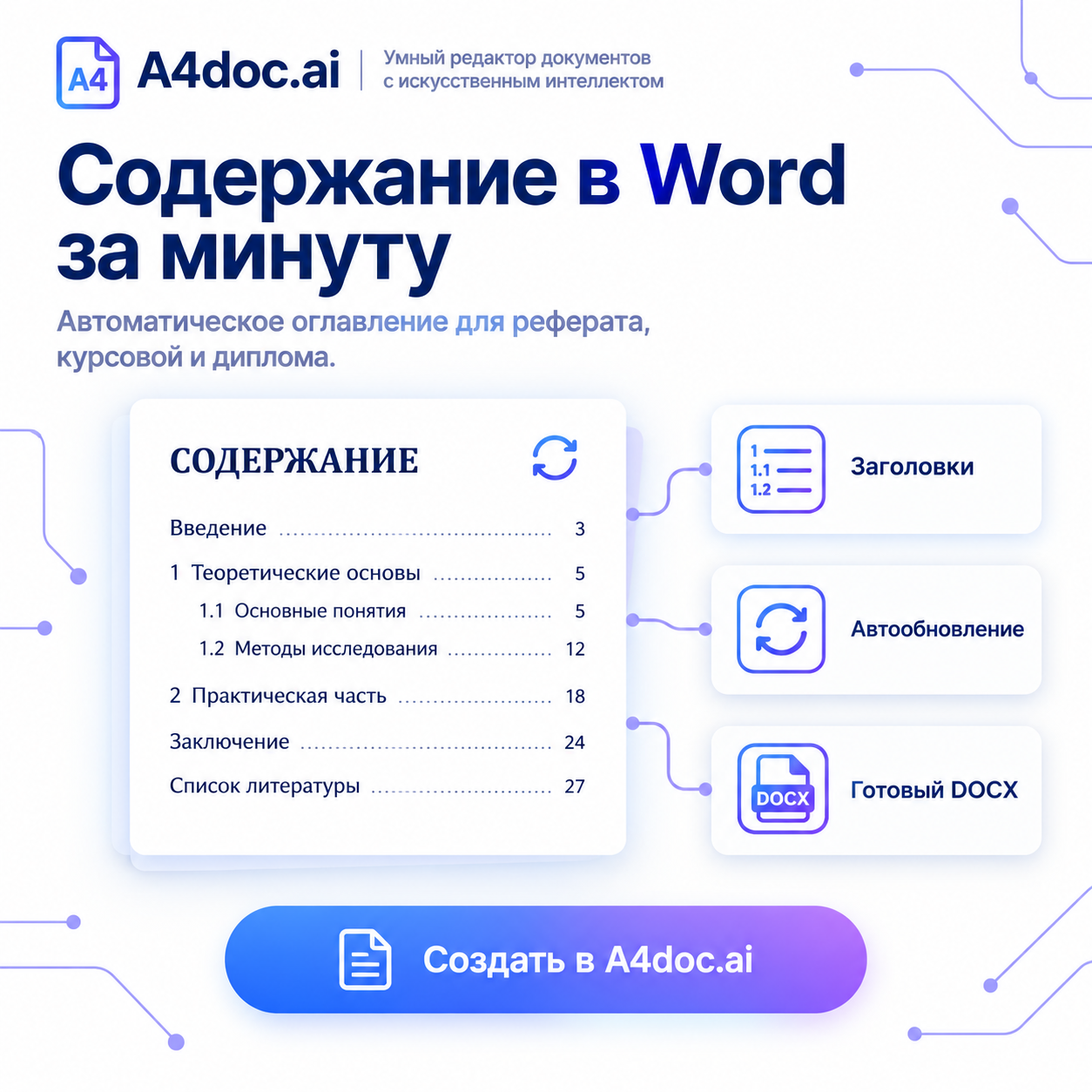
Автоматическое содержание экономит время и снижает риск ошибок в курсовой, дипломе или реферате. А если нужно не только настроить оглавление, но и с нуля создать, отредактировать и отформатировать весь документ, используйте A4doc.ai: ИИ помогает собрать структуру, подготовить текст и экспортировать готовую работу в Word или PDF.