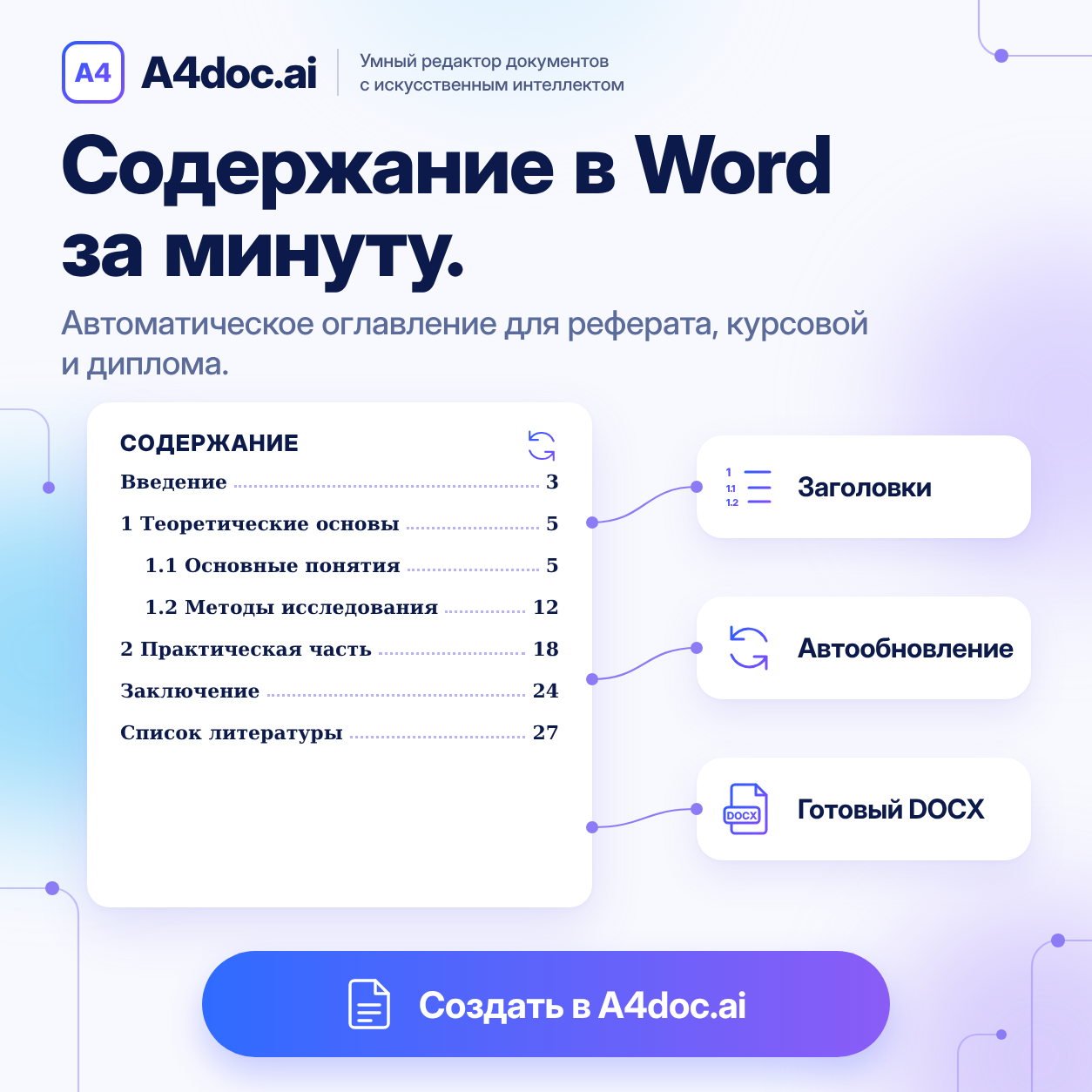
Чтобы сделать содержание в Word автоматически, назначьте главам и параграфам стили «Заголовок 1» и «Заголовок 2», затем вставьте оглавление через вкладку «Ссылки». Word сам расставит номера страниц, точки-заполнители и обновит содержание после правок.
Не хочется разбираться со стилями? В A4doc.ai содержание собирается и обновляется автоматически.
Почему не стоит делать содержание вручную
Ручное оглавление кажется простым, пока документ не меняется. После добавления текста номера страниц съезжают, точки не выравниваются, а структура начинает отличаться от фактических заголовков.
Автоматическое содержание связано со стилями заголовков. Word пересчитывает номера страниц за секунды, поэтому содержание остаётся актуальным до самой сдачи работы.
Шаг 1. Назначьте стили заголовкам
Сначала разметьте структуру документа стилями.
Выделите название главы, например:
1 Теоретические основы управления персоналом.На вкладке Главная выберите стиль Заголовок 1.
Выделите название параграфа, например:
1.1 Понятие и функции управления персоналом.Назначьте стиль Заголовок 2.
Для «ВВЕДЕНИЯ», «ЗАКЛЮЧЕНИЯ», «СПИСКА ИСПОЛЬЗОВАННЫХ ИСТОЧНИКОВ» и «ПРИЛОЖЕНИЯ» также используйте Заголовок 1.
Чтобы стили выглядели по требованиям учебной работы, настройте их:
Нажмите правой кнопкой мыши по стилю «Заголовок 1».
Выберите Изменить.
Задайте Times New Roman, 14 пт, полужирное начертание, чёрный цвет.
В разделе Формат → Абзац установите нужные интервалы до и после заголовка.
Повторите настройку для «Заголовка 2».
Шаг 2. Вставьте автоматическое содержание
Поставьте курсор на страницу после титульного листа.
Напишите по центру слово
СОДЕРЖАНИЕ.Не назначайте слову «СОДЕРЖАНИЕ» стиль «Заголовок 1», иначе оно попадёт в само оглавление.
Откройте вкладку Ссылки → Оглавление → Настраиваемое оглавление.
Установите число уровней:
2, если нужно показать главы и параграфы.Выберите заполнитель в виде точек.
Проверьте, что включена настройка «Номера страниц по правому краю».
Нажмите «ОК».
Word сформирует содержание автоматически.
Шаг 3. Настройте внешний вид
Стандартный вид оглавления Word часто не соответствует оформлению курсовой или диплома. Измените стили оглавления:
Откройте Ссылки → Оглавление → Настраиваемое оглавление.
Нажмите Изменить.
Выберите стиль Оглавление 1 и настройте его.
Затем настройте Оглавление 2.
Обычно используют такие параметры:
Параметр | Оглавление 1 | Оглавление 2 |
|---|---|---|
Шрифт | Times New Roman, 14 пт | Times New Roman, 14 пт |
Начертание | Обычное | Обычное |
Межстрочный интервал | 1,5 | 1,5 |
Отступ слева | 0 см | 0,5–1 см |
Номер страницы | По правому краю | По правому краю |
Шаг 4. Обновляйте содержание после правок
После добавления текста или переноса разделов нужно обновить поле оглавления:
Нажмите правой кнопкой мыши по содержанию.
Выберите Обновить поле.
Нажмите Обновить целиком.
Перед отправкой преподавателю или печатью документа обязательно обновите содержание. Иначе номера страниц могут не совпасть с фактическими.
Устали воевать со стилями? Загрузите работу в A4doc.ai — сервис назначит стили, соберёт содержание и подготовит документ в едином формате.
Оформление содержания по ГОСТу
В содержание обычно включают:
введение;
все главы и параграфы;
заключение;
список использованных источников;
приложения.
Титульный лист в содержание не включают.
Пример:
СОДЕРЖАНИЕ

Введение ............................................. 3
1 Теоретические основы управления персоналом ......... 5
1.1 Понятие управления персоналом .................... 5
1.2 Методы исследования ............................. 12
2 Практическая часть ................................ 18
Заключение .......................................... 24
Список использованных источников .................... 27
Приложение А ........................................ 30
Основные правила:
слово «СОДЕРЖАНИЕ» пишут прописными буквами, по центру и без точки;
номера страниц ставят по правому краю;
между названием раздела и номером страницы используют точки-заполнители;
заголовки в содержании должны дословно совпадать с заголовками в тексте;
после любых изменений документа содержание нужно обновлять.
Частые проблемы и решения
Проблема | Что сделать |
|---|---|
В содержании появилась лишняя строка | Уберите с этого абзаца стиль заголовка: назначьте «Обычный», затем обновите оглавление |
Какой-то раздел не попал в содержание | Назначьте ему «Заголовок 1» или «Заголовок 2» и обновите поле |
Номера страниц не совпадают | Нажмите правой кнопкой мыши по содержанию → «Обновить целиком» |
Разный шрифт у строк | Настройте стили «Оглавление 1» и «Оглавление 2» |
Появилось «Ошибка! Закладка не определена» | Обновите поле. Если ошибка не исчезает — удалите оглавление и вставьте его заново |
«СОДЕРЖАНИЕ» попало в список | Уберите у самого слова стиль «Заголовок 1» и поставьте обычный текст |
Содержание в A4doc.ai
Загрузите документ в A4doc.ai.
Напишите: «Добавь содержание по ГОСТу после титульного листа».
Сервис назначит стили заголовкам и соберёт оглавление.
Проверьте названия разделов и номера страниц.
Скачайте
.docx— содержание останется рабочим полем для дальнейшего обновления в Word.
Частые вопросы
Как убрать лишний пункт из содержания?
Выделите этот абзац, назначьте стиль «Обычный» вместо стиля заголовка и обновите оглавление.
Почему в содержании разный шрифт?
Строки разных уровней используют разные стили. Настройте «Оглавление 1» и «Оглавление 2» через окно изменения стилей.
Нумеруется ли страница с содержанием?
Она входит в общую нумерацию документа. Ставить ли на ней видимый номер, зависит от требований кафедры; обычно это номер «2».
Сколько уровней заголовков выводить?
Для большинства рефератов и курсовых достаточно двух: главы и параграфы. Для большой ВКР может понадобиться третий уровень.