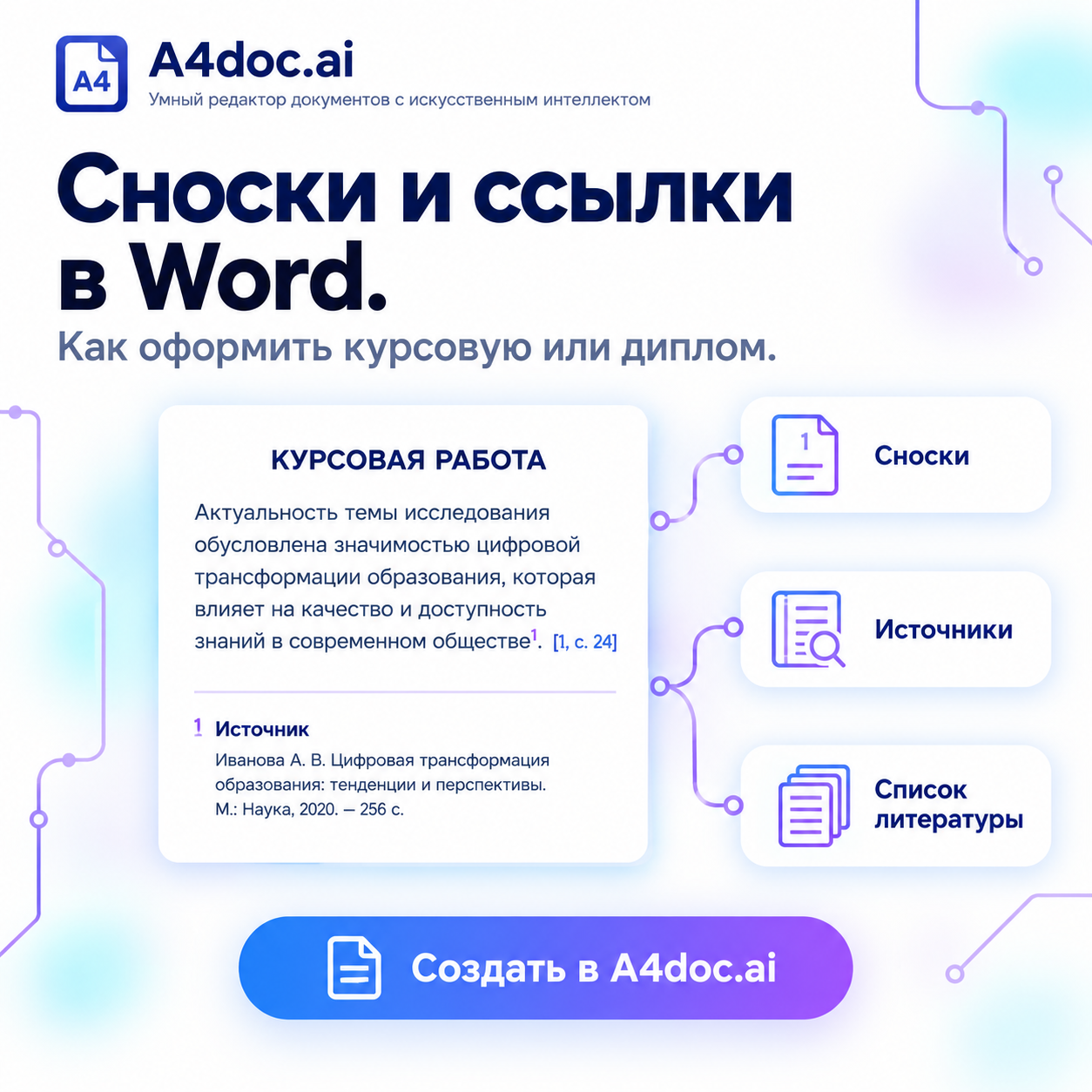
Сноски и ссылки показывают, откуда взята цитата, цифра, определение, таблица или идея. Они помогают отличить собственные выводы автора от информации из книг, статей, законов и сайтов. В учебной работе это важно не только для оформления: ссылки подтверждают достоверность текста и снижают риск некорректных заимствований.
В Word можно добавлять сноски автоматически — программа сама проставляет надстрочные номера, переносит пояснения в нижнюю часть страницы и перенумеровывает их после правок. Это надёжнее, чем создавать сноски вручную через уменьшенный шрифт и набор цифр.
Чем сноска отличается от ссылки
В учебных работах встречаются два основных способа указать источник:
Формат | Как выглядит в тексте | Где находится полное описание |
|---|---|---|
Подстрочная сноска | Цифра над словом или предложением¹ | Внизу той же страницы |
Внутритекстовая ссылка |
| В списке литературы под номером 12 |
Затекстовая ссылка |
| В конце работы или в отдельном перечне источников |
Конкретный способ выбирает вуз или преподаватель. Нельзя смешивать форматы без причины: если в первой главе стоят квадратные скобки, а во второй — подстрочные сноски, работа выглядит неоформленной.
В методичке обычно указано:
Нужно ли использовать сноски или квадратные скобки.
Где ставить ссылку: перед точкой или после неё.
Как оформлять страницу при прямой цитате.
Можно ли использовать повторные ссылки в сокращённой форме.
Нужно ли вносить все источники из сносок в общий список литературы.
Как оформлять ссылки на электронные ресурсы и нормативные акты.
Когда нужно ставить ссылку
Ссылка нужна, если вы:
Приводите дословную цитату.
Пересказываете мысль, вывод или определение другого автора.
Используете статистику, исследование или результаты опроса.
Заимствуете классификацию, методику, таблицу, формулу или схему.
Ссылаетесь на закон, стандарт, приказ или иной нормативный документ.
Используете изображение, диаграмму или график, созданные не вами.
Приводите данные с сайта организации, из отчёта или базы данных.
Ссылка обычно не нужна для общеизвестных фактов, собственных расчётов, авторских выводов и очевидных утверждений. Но если есть сомнения, лучше поставить источник: в учебной работе это безопаснее, чем оставить важную цифру или определение без подтверждения.
Как вставить подстрочную сноску в Word
Word создаёт подстрочные сноски автоматически.
Поставьте курсор сразу после слова, предложения или цитаты, к которой относится источник.
Откройте вкладку Ссылки.
Нажмите Вставить сноску.
Word поставит надстрочную цифру в тексте и перенесёт курсор в нижнюю часть страницы.
Введите описание источника или пояснение.
Продолжайте работать с основным текстом.
Также можно использовать сочетание клавиш Ctrl + Alt + F.
Пример текста:
Генеративный искусственный интеллект меняет процессы создания контента¹.Пример сноски внизу страницы:
¹ Иванов И. И. Искусственный интеллект в цифровом маркетинге. — Москва : Академия, 2025. — С. 48.Если вы добавите ещё одну сноску выше по тексту, Word автоматически изменит номера остальных ссылок. Поэтому не печатайте номера сносок вручную.
Как оформить цитату
Прямая цитата — это дословное воспроизведение текста другого автора. Её берут в кавычки и сопровождают ссылкой на источник. Если методичка требует, в сноске указывают и конкретную страницу.
Пример:
Исследователь отмечает: «автоматизация не отменяет необходимости экспертной проверки результата»¹.Сноска:
¹ Петров П. П. Цифровые инструменты в маркетинге. — Санкт-Петербург : Питер, 2024. — С. 73.Не меняйте слова внутри прямой цитаты без специальных обозначений. Если вы сокращаете фрагмент, используйте многоточие. Если добавляете пояснение от себя, выделите его квадратными скобками.
Если точная формулировка не нужна, лучше пересказать мысль своими словами и всё равно поставить ссылку. Это помогает сделать текст более связным и не превращает работу в набор длинных цитат.
Пример пересказа:
Автоматизация ускоряет подготовку маркетинговых материалов, но не отменяет проверку достоверности фактов и соответствия материала цели исследования¹.Как добавить ссылку в квадратных скобках
Если методичка требует внутритекстовые ссылки, в Word не обязательно использовать функцию сносок. Ссылку указывают после заимствованного фрагмента — обычно в квадратных скобках.
Пример:
Использование ИИ позволяет ускорить подготовку типовых документов и контентных материалов [7, с. 42].Здесь:
7— номер источника в списке литературы.с. 42— страница, на которой находится конкретная мысль или цитата.
Если используются несколько источников, их обычно разделяют точкой с запятой:
[4; 9; 12]Но точный знак и порядок нужно сверить с методичкой. В некоторых вузах используют запятые, тире или иной формат.
Главное правило: номер в квадратных скобках должен соответствовать номеру источника в списке литературы. Если вы изменили порядок списка, обязательно проверьте все ссылки в тексте.
Как изменить формат сносок
Word позволяет настроить нумерацию сносок: начать с единицы, продолжать через весь документ или начинать заново на каждой странице или в каждом разделе.
Откройте вкладку Ссылки.
В блоке «Сноски» нажмите маленькую стрелку в правом нижнем углу.
В окне настроек выберите:
расположение — внизу страницы или в конце документа;
формат номера — цифры, буквы, римские цифры;
начальный номер;
способ нумерации — непрерывно, в каждом разделе или на каждой странице.
Нажмите Применить.
Для большинства учебных работ подходит непрерывная нумерация арабскими цифрами по всему документу. Но если методичка требует другой формат, ориентируйтесь на неё.
Как редактировать и удалить сноску
Чтобы изменить текст сноски, нажмите на неё в нижней части страницы и отредактируйте как обычный текст.
Чтобы удалить сноску правильно:
Найдите надстрочную цифру сноски в основном тексте.
Выделите цифру.
Нажмите
DeleteилиBackspace.
Не удаляйте только текст внизу страницы. Если стереть описание, а не знак в основном тексте, Word может оставить пустой номер и нарушить последовательность ссылок.
Как сделать сноски и ссылки автоматически с ИИ
При подготовке курсовой или диплома важно не только поставить номера сносок, но и корректно оформить сами источники, проверить их существование, привести к единому стилю и связать со списком литературы.
В A4doc.ai можно подготовить работу с нуля по теме, загрузить черновик или методичку и продолжить работу в редакторе. ИИ помогает создать структуру документа, написать или переработать отдельные разделы, добавить таблицы, формулы и изображения, а затем экспортировать готовый файл в Word или PDF.
Сервис может оформлять документ по ГОСТу или требованиям из загруженной методички: применять поля, шрифт, интервалы, нумерацию, подписи к таблицам и рисункам, а также работать со сносками и списком литературы. ИИ находит реальный источник по цитате и помогает оформить библиографические записи, но финальную проверку источников и цитат перед сдачей нужно делать автору работы.
Пример запроса:
Проверь сноски в курсовой работе по загруженной методичке. Приведи их к единому формату, найди подтверждённые источники для отмеченных цитат, оформи список литературы и не меняй текст без необходимости. Для прямых цитат укажи страницу источника, если она известна и подтверждена.
Не используйте ИИ для выдумывания ссылок: каждая книга, статья, закон, сайт и цитата в работе должны существовать и быть доступными для проверки.
Частые ошибки
Сноски сделаны вручную
Автор уменьшает шрифт, ставит цифру и печатает источник внизу страницы вручную. После вставки нового текста номера перестают совпадать.
Как исправить: используйте команду Ссылки → Вставить сноску. Word сам управляет нумерацией и переносом примечаний.
Ссылка стоит, но источника нет в списке литературы
Проверяющему сложно найти материал, на который ссылается автор.
Как исправить: добавьте источник в список литературы или убедитесь, что правила вашей кафедры допускают его только в подстрочной сноске.
В списке есть источник, но в тексте нет ни одной ссылки
Такой источник выглядит как добавленный формально.
Как исправить: либо используйте материал в тексте и поставьте ссылку, либо удалите его из списка.
У прямой цитаты нет страницы
Без номера страницы преподавателю сложно проверить точность цитирования.
Как исправить: найдите первоисточник и добавьте страницу. Если страница недоступна — например, у динамического веб-ресурса, — оформите электронный источник так, как требует методичка.
Смешаны сноски и квадратные скобки
Разные способы оформления в одной работе создают визуальную путаницу.
Как исправить: выберите единый формат по методичке и приведите весь документ к нему.
Чек-лист перед сдачей
У каждой прямой цитаты есть ссылка на источник.
У пересказанных идей, статистики, определений и заимствованных таблиц также есть ссылки.
Все сноски созданы средствами Word, а не вручную.
Номера сносок идут последовательно.
Одинаковые источники оформлены в одном формате.
Важные цитаты содержат точную страницу, если она есть у источника.
Все источники из сносок представлены в списке литературы — если это требуют правила вуза.
В списке литературы нет вымышленных, непроверенных или неиспользованных источников.
Формат ссылок соответствует методичке кафедры.
После финальных правок документ обновлён и проверен в
.docxи PDF.