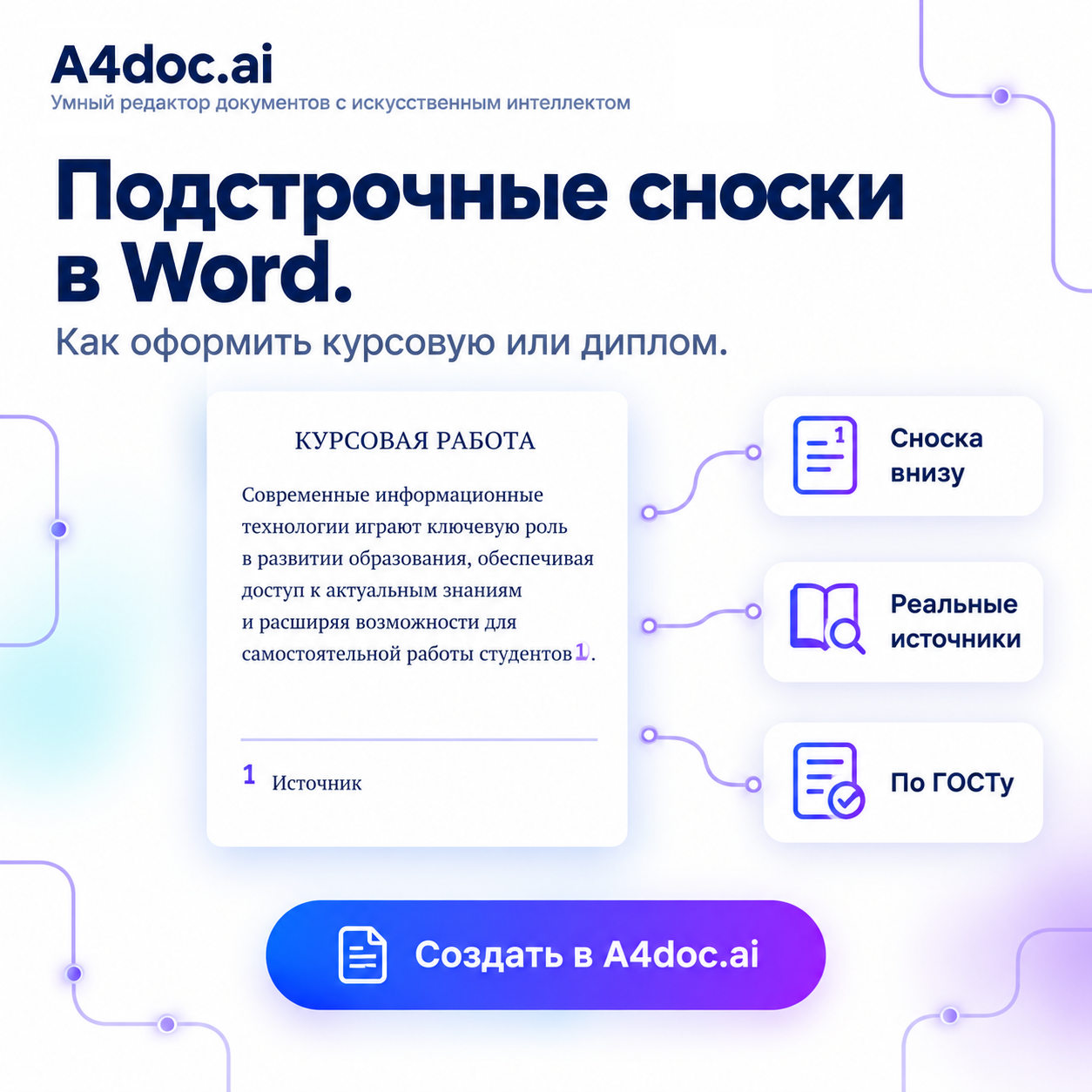
Подстрочные сноски — это пояснения или ссылки на источники, которые Word размещает внизу той же страницы. Они нужны, чтобы показать, откуда взята цитата, цифра, определение или мысль автора, не перегружая основной текст длинными библиографическими описаниями.
В Word сноски лучше создавать встроенной командой: программа сама поставит надстрочный номер в тексте, перенесёт курсор в нижнюю часть страницы и перенумерует ссылки после любых правок. Не нужно делать их вручную маленьким шрифтом и пробелами.
Ссылка на сервис:
Что такое подстрочная сноска
Подстрочная сноска состоит из двух связанных элементов:
Надстрочного знака в основном тексте — чаще всего это цифра
1,2,3.Текста внизу страницы — пояснения, ссылки на книгу, статью, закон, сайт или комментария автора.
Пример в тексте:
Использование ИИ ускоряет подготовку типовых документов¹.Пример внизу страницы:
¹ Иванов И. И. Искусственный интеллект в работе с документами. — Москва : Академия, 2025. — С. 48.Сноска может вести не только к источнику. Иногда в ней расшифровывают сокращение, дают дополнительный комментарий, уточняют термин или добавляют информацию, которая важна для понимания, но отвлекает от основной мысли.
Например:
В исследовании использовали показатель ROMI¹.¹ ROMI — возврат маркетинговых инвестиций, Return on Marketing Investment.Когда ставить подстрочные сноски
Конкретные правила устанавливает методичка вуза или требование преподавателя. Перед оформлением лучше проверить, нужны ли именно подстрочные сноски или в работе следует использовать внутритекстовые ссылки в квадратных скобках.
Подстрочная сноска обычно нужна, если вы:
Приводите дословную цитату из книги, статьи, отчёта или нормативного документа.
Пересказываете вывод, определение или классификацию другого автора.
Используете статистику, результаты исследования, данные компании или государственного органа.
Заимствуете таблицу, диаграмму, схему, формулу или изображение.
Ссылаетесь на закон, приказ, ГОСТ, постановление или другой правовой акт.
Уточняете термин, сокращение или деталь, которую не нужно включать в основной текст.
Добавляете комментарий к отдельному предложению.
Не ставьте сноски только «для вида». Каждая ссылка должна относиться к конкретному утверждению, цитате или данным, которые можно проверить по указанному источнику.
Как вставить подстрочную сноску в Word
Word создаёт сноски автоматически. После вставки вам не придётся самому нумеровать ссылки: номера обновятся, если добавить, удалить или переместить фрагмент текста.
Способ 1. Через вкладку «Ссылки»
Поставьте курсор сразу после слова, предложения или цитаты, к которой относится сноска.
Откройте вкладку Ссылки.
В блоке «Сноски» нажмите Вставить сноску.
Word добавит надстрочную цифру в текст.
Курсор автоматически переместится в нижнюю часть страницы.
Напишите источник или пояснение.
Вернитесь к основному тексту и продолжайте работу.
Способ 2. Горячими клавишами
Нажмите:
Ctrl + Alt + FWord вставит сноску в том месте, где стоит курсор.
Этот способ удобен, когда вы оформляете много ссылок подряд и не хотите постоянно открывать вкладку «Ссылки».
Где ставить знак сноски
Знак сноски обычно ставят после предложения или после цитаты, к которой относится источник.
Пример:
Генеративные модели помогают ускорить подготовку черновиков, но результат требует проверки человеком¹.Если сноска относится к одному слову или термину, надстрочный знак ставят сразу после него:
Исследование проводилось с использованием метода контент-анализа¹.Вопрос о том, ставить знак сноски до или после точки, может зависеть от правил вуза. Во многих методичках номер сноски ставят после знака препинания:
…требует проверки человеком.¹Но иногда кафедра требует другой вариант. Главное — не смешивать два способа в одном документе.
Как оформить ссылку на книгу
Для книги в подстрочной сноске обычно указывают автора, название, место издания, издательство, год и страницу, на которую вы ссылаетесь.
Шаблон:
Фамилия И. О. Название книги. — Город : Издательство, год. — С. номер страницы.Пример:
Петров П. П. Цифровой маркетинг: инструменты и аналитика. — Санкт-Петербург : Питер, 2024. — С. 73.Если вы ссылаетесь на одну и ту же книгу несколько раз, формат повторной сноски может отличаться. Некоторые методички допускают сокращённый вариант:
Петров П. П. Указ. соч. С. 81.Но использовать «Указ. соч.» стоит только если это прямо разрешено требованиями вуза. В ряде работ лучше повторять краткое библиографическое описание, чтобы ссылка оставалась понятной без поиска предыдущей сноски.
Как оформить ссылку на статью
Для статьи из журнала указывают автора, название статьи, название издания, год, номер выпуска и страницу.
Шаблон:
Фамилия И. О. Название статьи // Название журнала. — Год. — № номер. — С. номер или диапазон страниц.Пример:
Сидорова А. А. Использование ИИ в контент-маркетинге // Маркетинг и маркетинговые исследования. — 2025. — № 4. — С. 42–51.Если цитата относится к конкретной странице статьи, укажите именно её, а не только общий диапазон публикации.
Как оформить ссылку на сайт
Для сайта или интернет-страницы важно указать, что это электронный ресурс, добавить URL и фактическую дату обращения.
Шаблон:
Название материала [Электронный ресурс]. — URL: https://example.ru/page (дата обращения: ДД.ММ.ГГГГ).Пример:
Федеральная служба государственной статистики : официальный сайт [Электронный ресурс]. — URL: https://rosstat.gov.ru/ (дата обращения: 16.09.2026).Если у страницы есть автор, название статьи и дата публикации, укажите эти сведения перед URL. Не подставляйте произвольную дату обращения: это должна быть дата, когда вы действительно открывали источник.
Как оформить сноску на закон или ГОСТ
При ссылке на нормативный документ указывают его вид, название, дату принятия, номер и источник публикации — в том формате, который требует методичка.
Пример:
О рекламе : Федеральный закон от 13.03.2006 № 38-ФЗ.Если вы использовали электронную версию документа, при необходимости добавьте URL и дату обращения:
О рекламе : Федеральный закон от 13.03.2006 № 38-ФЗ [Электронный ресурс]. — URL: https://pravo.gov.ru/ (дата обращения: 16.09.2026).Для ГОСТа принцип похожий:
ГОСТ Р 7.0.100—2018. Библиографическая запись. Библиографическое описание. Общие требования и правила составления.Не указывайте нормативные акты только по памяти. Проверьте название, номер, дату и актуальность документа в официальном источнике.
Как настроить формат подстрочных сносок
По умолчанию Word ставит сноски внизу страницы и использует сквозную нумерацию арабскими цифрами. Для большинства учебных работ этого достаточно.
Если требования отличаются, настройте параметры:
Откройте вкладку Ссылки.
В блоке «Сноски» нажмите маленькую стрелку в правом нижнем углу.
Выберите расположение:
Сноски — внизу страницы.
Концевые сноски — в конце раздела или документа.
Укажите формат номера: цифры, буквы или римские цифры.
Выберите начальный номер.
Настройте нумерацию:
непрерывно по всему документу;
заново в каждом разделе;
заново на каждой странице.
Нажмите Применить.
Чаще всего для курсовой или диплома выбирают арабские цифры и непрерывную нумерацию по всему документу. Но приоритет всегда у методички.
Как изменить шрифт и интервал сносок
Сноски часто оформляют меньшим шрифтом, чем основной текст, например Times New Roman 10 или 12 pt. Но не устанавливайте эти параметры вручную для каждой новой сноски.
Лучше изменить встроенный стиль Word:
Откройте вкладку Главная.
В блоке «Стили» нажмите кнопку открытия полной панели стилей.
Найдите стиль Текст сноски.
Нажмите на него правой кнопкой мыши.
Выберите Изменить.
Задайте шрифт, размер, интервал и отступы по методичке.
Нажмите ОК.
После этого все новые и существующие подстрочные сноски будут выглядеть одинаково.
Чтобы изменить внешний вид надстрочных цифр в тексте, настройте стиль Знак сноски.
Как удалить или перенести сноску
Чтобы удалить сноску, удаляйте не текст внизу страницы, а её надстрочный знак в основном тексте.
Найдите цифру сноски рядом с предложением.
Выделите её.
Нажмите
DeleteилиBackspace.
Word сам удалит текст сноски и перенумерует остальные ссылки.
Чтобы перенести сноску на другое место, удалите её знак в старом месте и добавьте новую сноску там, где она должна стоять. Текст можно скопировать или перенести в созданный Word блок.
Почему сноска уехала на следующую страницу
Иногда номер сноски находится на одной странице, а текст пояснения Word переносит на следующую. Обычно это происходит, когда на странице недостаточно места.
Что можно сделать:
Сократить слишком длинный текст сноски.
Проверить, нет ли лишних пустых абзацев перед сноской.
Уменьшить интервал между строками сносок, если это допускает методичка.
Перенести часть основного текста на следующую страницу.
Проверить, не стоит ли перед абзацем лишний разрыв страницы.
Не стоит вручную ставить множество пустых строк или уменьшать сноску до нечитаемого размера, чтобы «впихнуть» её на страницу. Это может сломать верстку после следующей правки или при открытии документа на другом компьютере.
Как подготовить сноски с ИИ
Подстрочные сноски проще вставлять в Word вручную, если их несколько. Но в большой курсовой или дипломе сложность обычно не в самой цифре внизу страницы, а в источниках: нужно подобрать реальные публикации, не перепутать данные авторов и страниц, оформить записи единообразно и связать ссылки со списком литературы.
В A4doc.ai можно создать учебную работу с нуля или загрузить готовый черновик. ИИ помогает сформировать структуру документа, создать и отредактировать текст разделов, добавить таблицы, формулы, диаграммы и иллюстрации, а затем скачать результат в Word или PDF. a4doc
Сервис умеет находить реальный источник по цитате, добавлять сноски и формировать список литературы по ГОСТу. В одном редакторе можно загрузить методичку вуза, применить к документу нужные поля, шрифт, интервалы, отступы, нумерацию разделов и подписи к таблицам и рисункам. ИИ меняет выбранный фрагмент, не требуя переносить весь текст из чата в Word вручную. a4doc
После выгрузки .docx проверьте итоговый документ: убедитесь, что ссылки ведут к существующим источникам, оформление соответствует требованиям кафедры, а сноски не переносятся неудачно между страницами. Если методичка требует индивидуальные параметры расположения или нумерации сносок, их лучше окончательно настроить в Word.
Пример запроса:
Оформи подстрочные сноски в курсовой работе по загруженной методичке. Найди реальные источники для отмеченных цитат, приведи все сноски к единому формату и составь список литературы по ГОСТу. Не добавляй вымышленные публикации, не меняй текст без необходимости и подготовь документ в DOCX.
Частые ошибки
Сноски созданы вручную
Автор ставит цифру в верхнем индексе, а описание источника печатает внизу страницы мелким шрифтом. После добавления текста номера перестают соответствовать ссылкам.
Как исправить: вставляйте сноски через Ссылки → Вставить сноску или сочетанием Ctrl + Alt + F.
У цитаты нет страницы
Без номера страницы преподавателю сложно проверить точность прямой цитаты.
Как исправить: найдите источник и укажите конкретную страницу. Если используется веб-страница без статичной пагинации, оформите электронный ресурс по правилам методички.
В сносках и списке литературы разные данные
Например, в сноске указан один год издания, а в списке литературы — другой.
Как исправить: проверьте сведения по первоисточнику и приведите все записи к единому формату.
Сноски и ссылки в квадратных скобках смешаны
В одном разделе стоят цифры внизу страницы, в другом — ссылки вида [5, с. 17].
Как исправить: выберите единый способ по методичке и приведите к нему весь документ.
В сноске указан несуществующий источник
Вымышленная книга, статья или статистика может выглядеть правдоподобно, но легко обнаруживается при проверке.
Как исправить: открывайте каждый важный первоисточник и сверяйте автора, название, год, страницы, DOI или URL.
Чек-лист перед сдачей
Подстрочные сноски созданы встроенной функцией Word.
Каждая ссылка относится к конкретной цитате, факту, определению, таблице или рисунку.
Номера сносок идут последовательно.
Для прямых цитат указаны конкретные страницы источника.
Все источники существуют и доступны для проверки.
Данные в сносках совпадают со списком литературы.
Шрифт, размер, интервалы и отступы в сносках соответствуют методичке.
В документе не смешаны подстрочные сноски и внутритекстовые ссылки, если это не предусмотрено правилами.
После последних правок сноски не «уехали» на другую страницу и документ выглядит аккуратно.
Итоговый файл проверен в
.docxи после экспорта в PDF.
Ссылка на сервис: