Курсовая работа в Word состоит не только из текста. Нужно настроить поля и шрифт, собрать титульный лист, сделать содержание, нумерацию, правильно оформить таблицы, рисунки, формулы, сноски и список литературы. Если выполнять всё вручную в конце, документ почти всегда приходится переделывать: съезжают отступы, ломается содержание, меняются номера страниц, а ссылки не совпадают с библиографией.

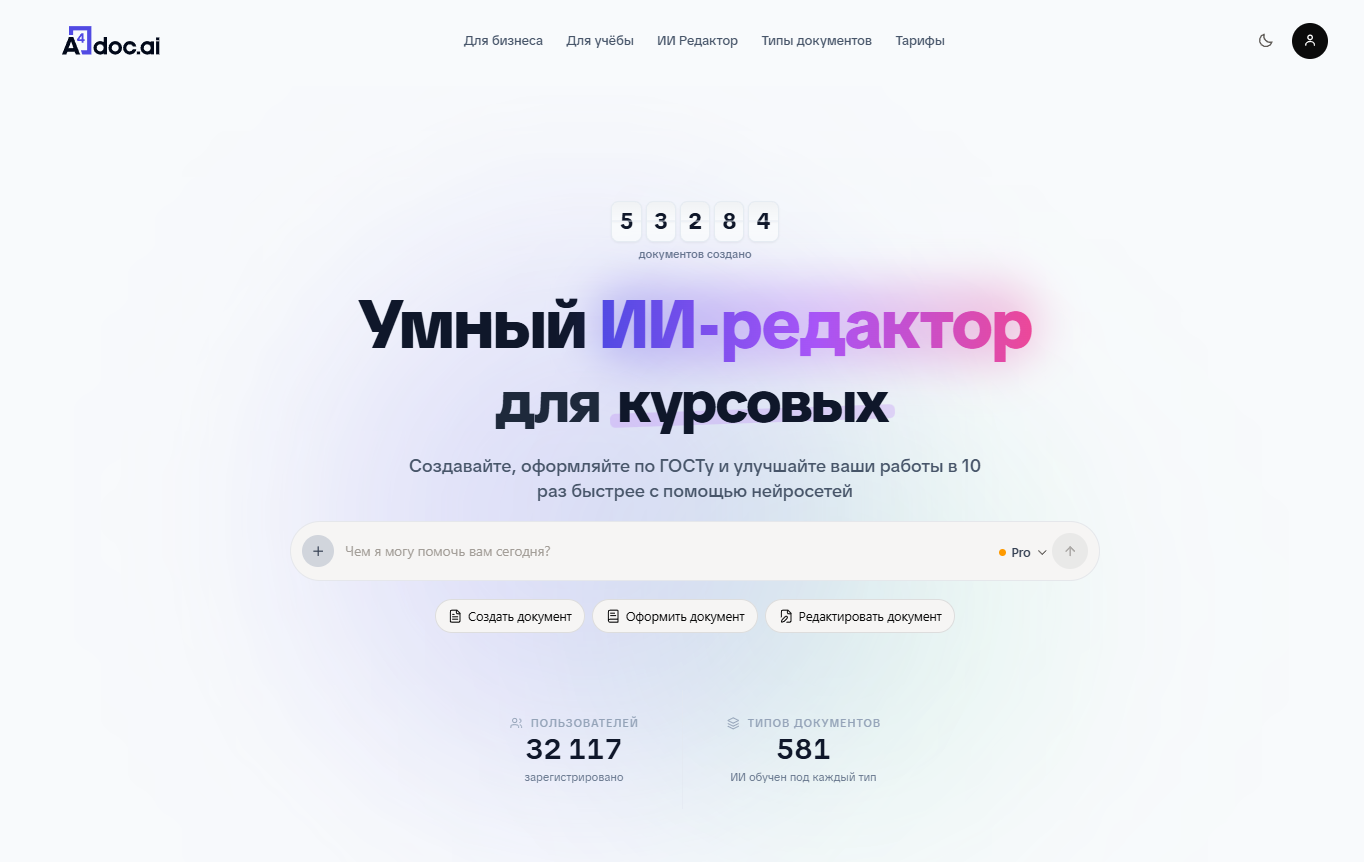
Создать работу или сделать оформление с помощью ИИ автоматически
Ниже — пошаговая инструкция, как сделать курсовую в Word и не потерять время на бесконечное форматирование. Сначала проверьте методичку вашего вуза: она важнее любых универсальных шаблонов. Типовые параметры — Times New Roman 14 pt, межстрочный интервал 1,5, абзацный отступ 1,25 см, поля 30/15/20/20 мм — часто встречаются, но кафедра может установить другие требования.
Что должно быть в курсовой
Структура зависит от дисциплины и требований преподавателя, но чаще всего курсовая включает следующие элементы:
Титульный лист.
Содержание.
Введение.
Основная часть — обычно две или три главы с параграфами.
Заключение.
Список использованных источников или список литературы.
Приложения — если есть большие таблицы, анкеты, расчёты, документы, схемы или иллюстрации.
Пример структуры:
ТИТУЛЬНЫЙ ЛИСТ

СОДЕРЖАНИЕ

ВВЕДЕНИЕ

1 ТЕОРЕТИЧЕСКИЕ ОСНОВЫ ИССЛЕДОВАНИЯ
1.1 Понятие и особенности предмета исследования
1.2 Основные подходы и методы

2 АНАЛИЗ И ПРАКТИЧЕСКИЕ РЕКОМЕНДАЦИИ
2.1 Анализ объекта исследования
2.2 Предложения по улучшению

ЗАКЛЮЧЕНИЕ

СПИСОК ИСПОЛЬЗОВАННЫХ ИСТОЧНИКОВ

ПРИЛОЖЕНИЯ
Не начинайте оформление с титульного листа и не оставляйте структуру «на потом». Сначала составьте план, определите количество глав и параграфов, затем создайте документ и назначьте стили заголовков. Так Word сможет автоматически собрать содержание и не придётся вручную менять номера страниц после каждой правки.
Настройте страницу в Word
Сначала создайте новый документ Word и задайте параметры страницы. Если оформить их в начале, весь текст будет выглядеть одинаково, а таблицы, рисунки и заголовки будет проще привести к общему стилю.
Формат листа
Обычно используют:
Параметр | Распространённое значение |
|---|---|
Формат бумаги | А4 |
Ориентация | Книжная |
Шрифт основного текста | Times New Roman |
Размер шрифта | 14 pt |
Межстрочный интервал | 1,5 |
Выравнивание | По ширине |
Абзацный отступ | 1,25 см |
Левое поле | 30 мм |
Правое поле | 10–15 мм |
Верхнее поле | 20 мм |
Нижнее поле | 20 мм |
Чтобы изменить поля:
Откройте вкладку Макет.

Нажмите Поля.
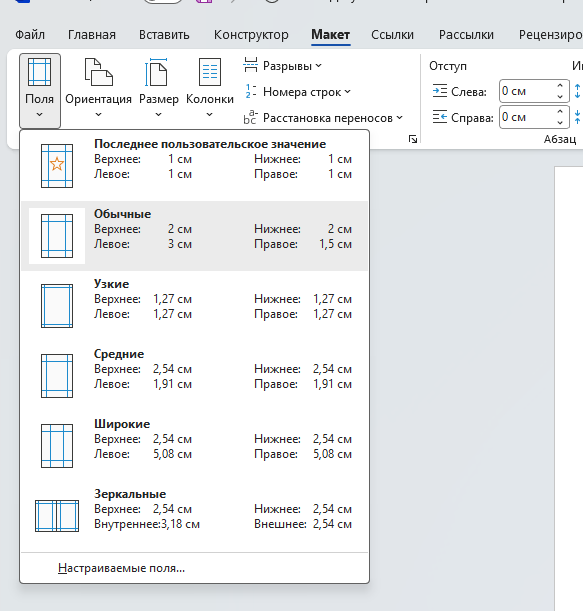
Выберите Настраиваемые поля.
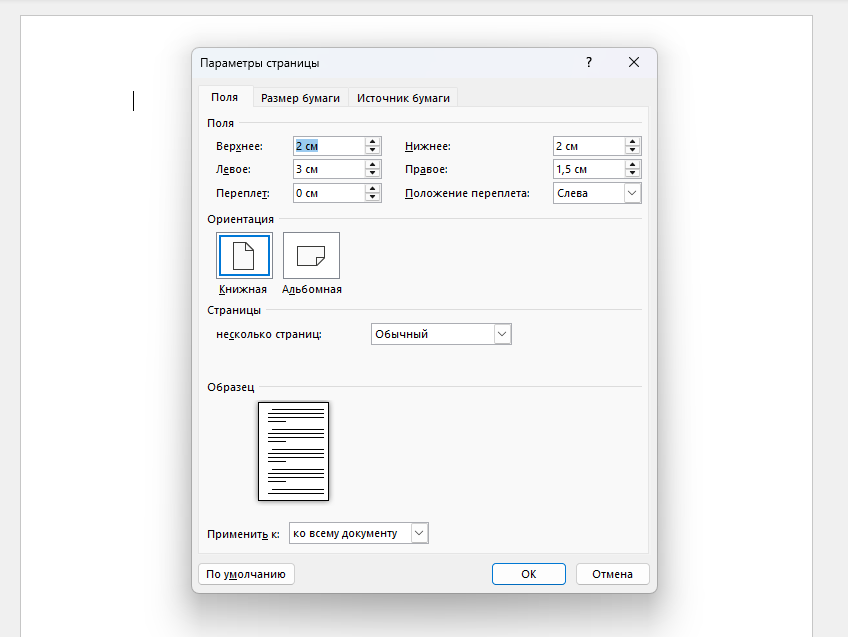
Укажите значения из методички.
Нажмите ОК.
Чтобы настроить шрифт и интервалы:
Нажмите
Ctrl + A, чтобы выделить текст.На вкладке Главная выберите Times New Roman и размер 14.
Откройте настройки блока Абзац — маленькая стрелка в правом нижнем углу.
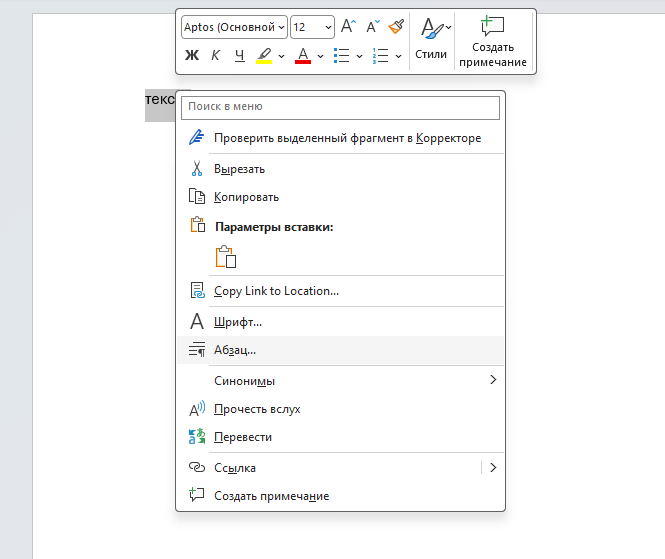
Установите выравнивание по ширине.
В поле «Первая строка» выберите «Отступ» и укажите 1,25 см.
В поле «Междустрочный» выберите 1,5.
Проверьте интервалы до и после абзаца: часто требуется 0 pt, если методичка не указывает другое.
КАК СДЕЛАТЬ ОФОРМЛЕНИЕ С ПОМОЩЬЮ ИИ АВТОМАТИЧЕСКИ?
A4doc.ai может применить к документу поля, шрифт, интервалы, абзацные отступы, нумерацию разделов и подписи к таблицам и рисункам. Если загрузить методичку вуза, сервис использует её требования вместо стандартного шаблона.
https://a4doc.ai/edu/
Сделайте титульный лист
Титульный лист — первая страница курсовой. В нём обычно указывают:
Полное название учебного заведения.
Институт, факультет, кафедру или отделение.
Вид работы: «КУРСОВАЯ РАБОТА».
Название дисциплины.
Тему работы.
ФИО, курс и группу студента.
ФИО, должность и учёную степень преподавателя — если это предусмотрено образцом.
Город и год.
Верхний блок с названием учебного заведения обычно выравнивают по центру. Название работы и тему размещают в центральной части страницы. Информацию об авторе и преподавателе — ближе к правому краю. Город и год ставят в нижней части листа.
Не выравнивайте строки пробелами. После изменения шрифта или текста всё съедет. Лучше использовать:
Выравнивание по центру —
Ctrl + E.Выравнивание по правому краю —
Ctrl + R.Таблицу без границ — для блока «Выполнил» и «Проверил».
Титульный лист входит в общий подсчёт страниц, но цифра на нём обычно не отображается. Конкретную схему нумерации нужно сверить с методичкой.
Подробнее: Титульный лист курсовой: образец и оформление..
Составьте план и разметьте заголовки
План показывает, как будет развиваться мысль в работе. Сначала сформулируйте тему, цель, задачи и структуру глав. Затем добавьте в Word названия разделов и примените встроенные стили.
Используйте:
Заголовок 1 — для введения, глав, заключения, списка источников и приложений.
Заголовок 2 — для параграфов:
1.1,1.2,2.1.Заголовок 3 — для подразделов:
1.1.1,1.1.2, если они нужны.
Чтобы применить стиль:
Поставьте курсор в строку с названием главы.
Откройте вкладку Главная.
В блоке «Стили» выберите Заголовок 1.
Для параграфов выберите Заголовок 2.
При необходимости измените вид стиля: правый клик по названию → Изменить.
Не выделяйте названия глав только жирным шрифтом. Внешне текст будет похож на заголовок, но Word не включит его в автоматическое содержание.
Подробнее: План курсовой работы: как составить и пример.
Сделайте автоматическое содержание
Содержание обычно располагают после титульного листа. Word может собрать его автоматически, если все главы и параграфы размечены стилями заголовков.
Поставьте курсор на страницу после титульного листа.
Напишите «СОДЕРЖАНИЕ» или «ОГЛАВЛЕНИЕ» — как в методичке.
Поставьте курсор под заголовком.
Откройте вкладку Ссылки.
Нажмите Оглавление.
Выберите Автособираемое оглавление.
Word подставит названия глав, параграфов, точки-лидеры и номера страниц.
После редактирования документа обновляйте содержание:
Кликните по оглавлению.
Нажмите Обновить таблицу.
Выберите «Обновить только номера страниц» или «Обновить целиком», если менялись названия или структура.
Не вводите номера страниц в содержании вручную. После добавления таблицы, рисунка или нового абзаца они поменяются.
Подробнее: Содержание в курсовой: как сделать в Word..
Настройте нумерацию страниц
Нумерация зависит от требований вуза. Часто титульный лист учитывается в общем счёте, но номер на нём не показывают. Иногда номер не отображается также на странице содержания, а начинается с введения.
Для простого случая — скрыть номер только на титульном листе:
Откройте вкладку Вставка.
Нажмите Номер страницы.
Выберите место: вверху или внизу страницы.
Дважды кликните по колонтитулу.
Включите пункт Особый колонтитул для первой страницы.
Чтобы номер отображался только с введения, понадобится отдельный раздел документа:
Поставьте курсор в конец страницы перед введением.
Откройте Макет → Разрывы.
В блоке «Разрывы разделов» выберите Со следующей страницы.
На первой странице введения дважды кликните по колонтитулу.
Отключите Связать с предыдущим.
Добавьте номер страницы и при необходимости откройте Формат номеров страниц.
Выберите «Начать с 1» или «Продолжить из предыдущего раздела» — согласно методичке.
Если номера должны появляться только с введения, финальную настройку лучше проверить вручную в Word после выгрузки документа. Не используйте обычный разрыв страницы через Ctrl + Enter: он не создаёт новый раздел и не позволит отдельно настроить колонтитулы.
Подробнее: Как убрать номер с титульного листа в Word.
Оформите таблицы, рисунки и формулы
Таблицы, рисунки и формулы — не декоративные элементы. Они должны быть связаны с текстом: сначала идёт ссылка или пояснение в абзаце, затем сам объект.
Таблицы
Таблицу обычно размещают после первого упоминания:
Основные показатели работы организации представлены в таблице 1.Название и номер обычно ставят над таблицей:
Таблица 1 — Основные показатели деятельности организацииПод таблицей указывают источник данных:
Источник: составлено автором по данным бухгалтерской отчётности организации.Если таблица продолжается на следующей странице, её оформление зависит от методички. Обычно повторяют строку заголовков и добавляют обозначение «Продолжение таблицы 1».
Рисунки и диаграммы
К рисункам относят схемы, графики, диаграммы, фотографии и другие иллюстрации. Их обычно подписывают под изображением:
Рисунок 1 — Динамика выручки организации за 2023–2025 годыЕсли диаграмма построена по чужим данным, под ней укажите источник. Если вы построили её сами на основе нескольких источников, напишите это прямо:
Источник: составлено автором по данным Росстата.Формулы
Формулы размещают на отдельной строке и при необходимости нумеруют справа в круглых скобках:
ROMI = (Доход от маркетинга − Расходы на маркетинг) / Расходы на маркетинг × 100% (1)После формулы расшифруйте переменные в блоке «где». Не вставляйте формулы как картинку: в таком виде их сложнее выровнять, редактировать и проверять.
A4doc.ai помогает работать с объектами непосредственно в документе: создавать и редактировать таблицы, формулы и диаграммы, добавлять подписи, нумеровать их в общей логике и экспортировать результат в Word или PDF.
Подробнее: Таблицы в курсовой: как оформить в Word, Рисунки в курсовой: оформление, подписи и нумерация и Формулы в курсовой: как оформить и пронумеровать.
Оформите сноски и список литературы
Сноска показывает, откуда взяты цитата, определение, статистика, таблица, рисунок или чужой вывод. В курсовых обычно используют подстрочные сноски либо ссылки в квадратных скобках — конкретный формат определяется методичкой.
Чтобы вставить подстрочную сноску в Word:
Поставьте курсор после цитаты или утверждения.
Откройте вкладку Ссылки.
Нажмите Вставить сноску.
Word поставит надстрочный номер и переместит курсор вниз страницы.
Укажите библиографические данные источника.
Не набирайте сноски вручную мелким шрифтом. Word сам перенумерует их, если вы добавите или удалите ссылку.
В список литературы включайте только реальные источники, которые действительно использованы в тексте. Для книги, статьи, сайта или закона нужны разные данные. У электронного ресурса обычно должны быть название страницы, URL и фактическая дата обращения.
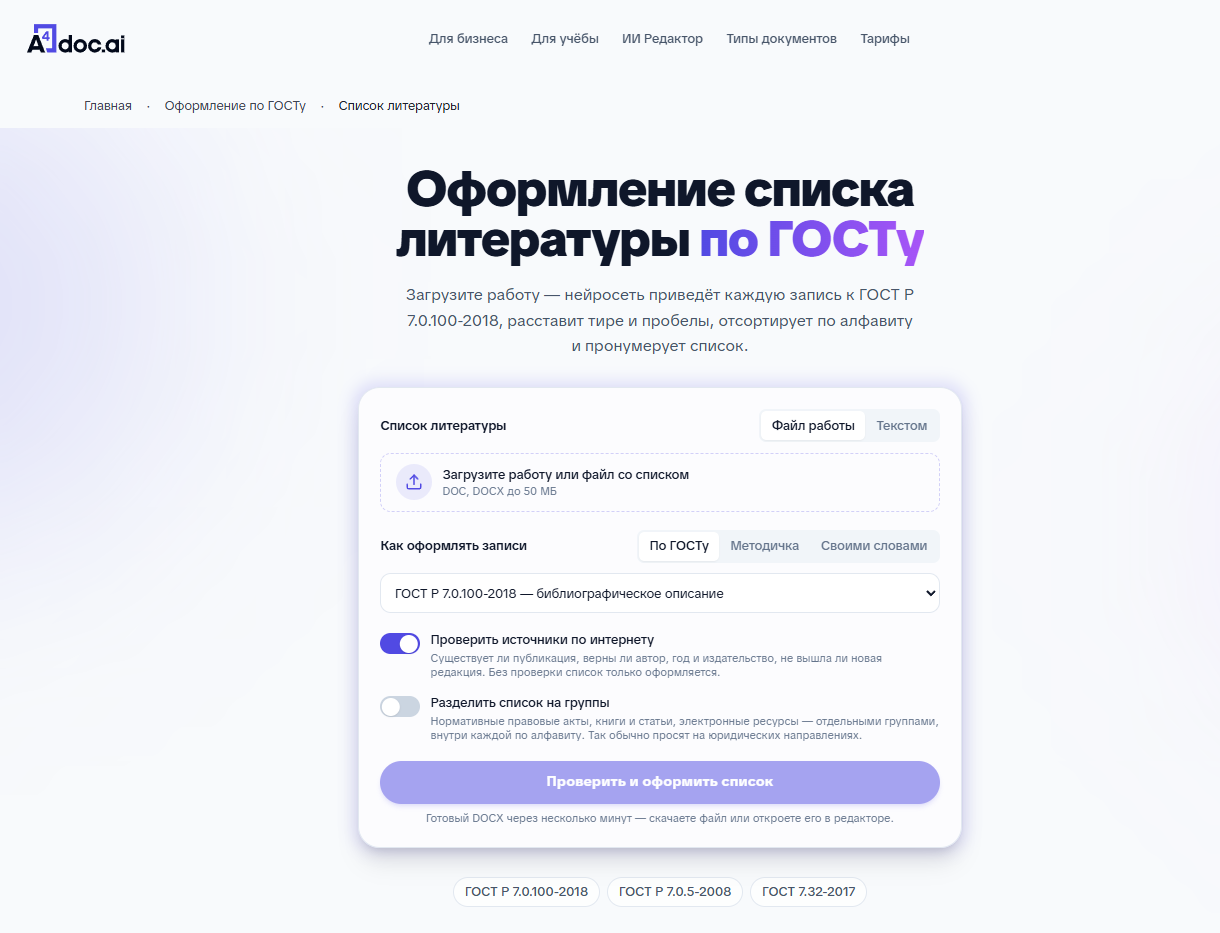
В A4doc.ai можно загрузить черновик и методичку, чтобы оформить список литературы по ГОСТ Р 7.0.100-2018, проверить сноски, сопоставить источник с абзацем, отсортировать и пронумеровать записи. Сервис помогает находить реальные источники по цитатам, но перед сдачей всё равно нужно проверить реквизиты публикаций и точность цитирования. a4doc
Подробнее: Сноски в курсовой: как сделать и оформить в Word и Как оформить список литературы по ГОСТу..
Как подготовить курсовую с ИИ
A4doc.ai подходит, когда нужно не только исправить поля или сделать титульный лист, а подготовить и оформить всю курсовую в одном файле.
В сервисе можно:
Выбрать тип документа и описать тему, задачу, дисциплину и требования преподавателя.
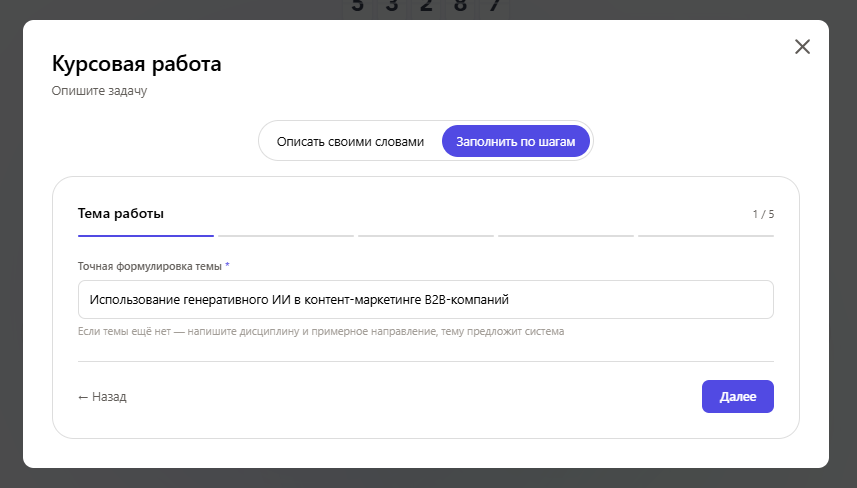
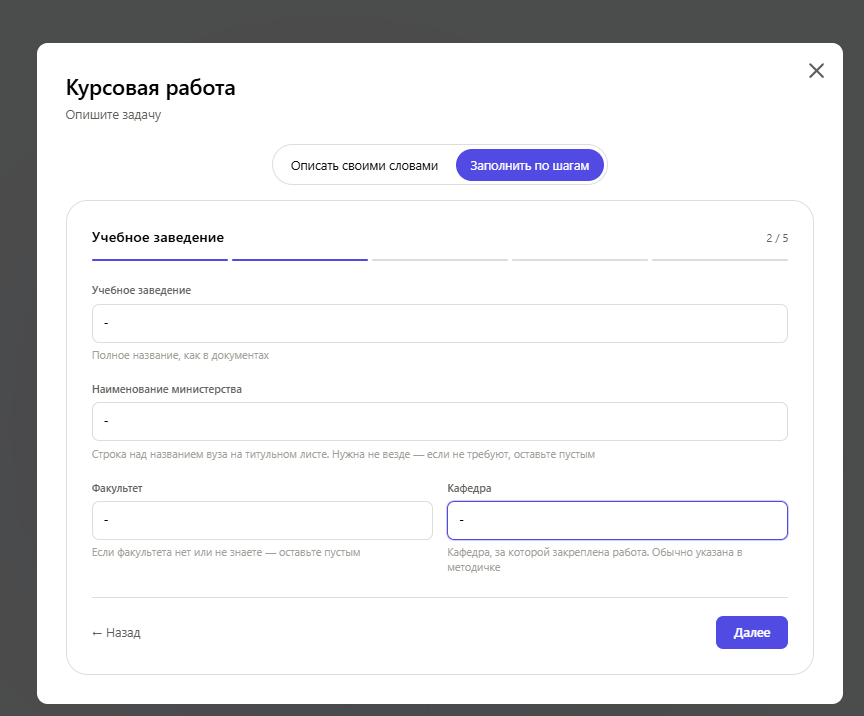
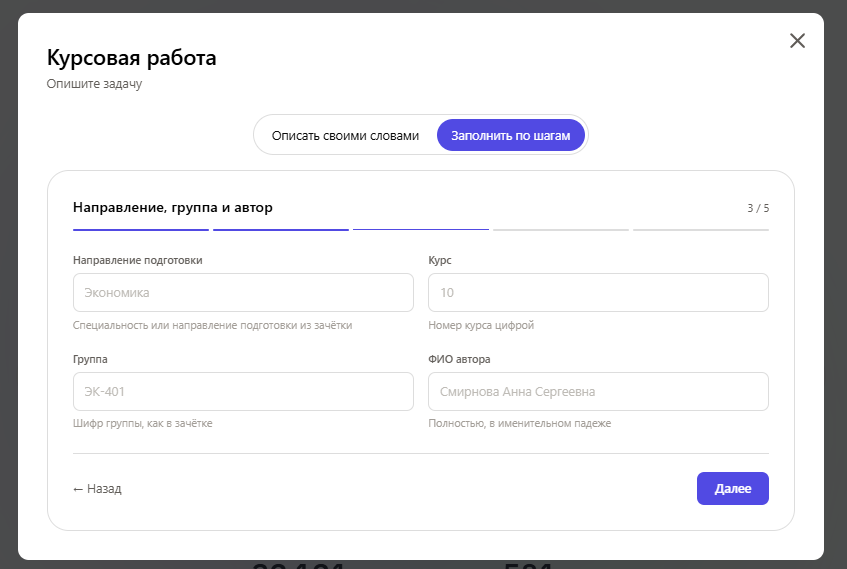
Получить подготовку содержания или загрузить утвержденный план.
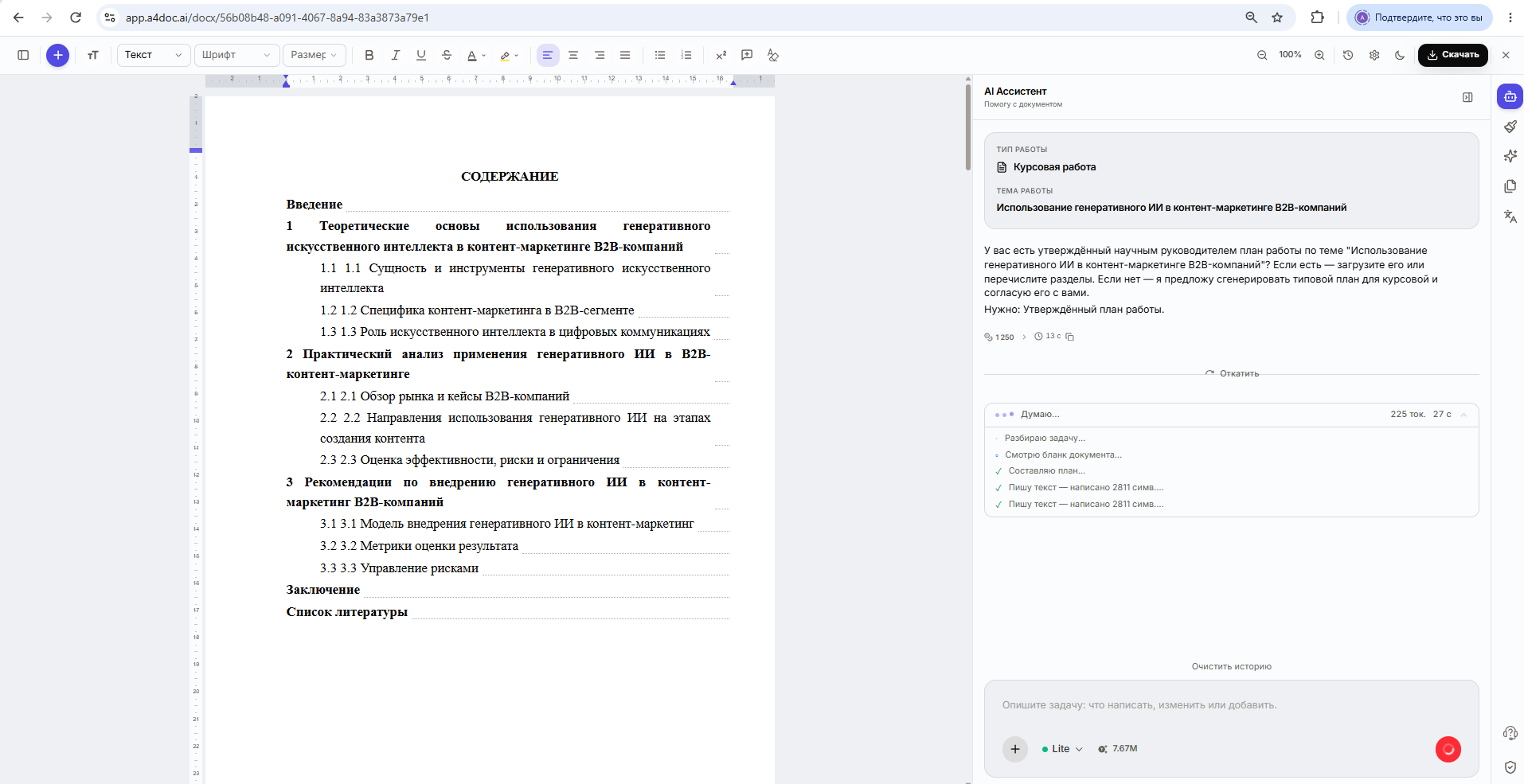
Получить структуру: введения, глав, параграфов, заключения, списка источников и приложений.
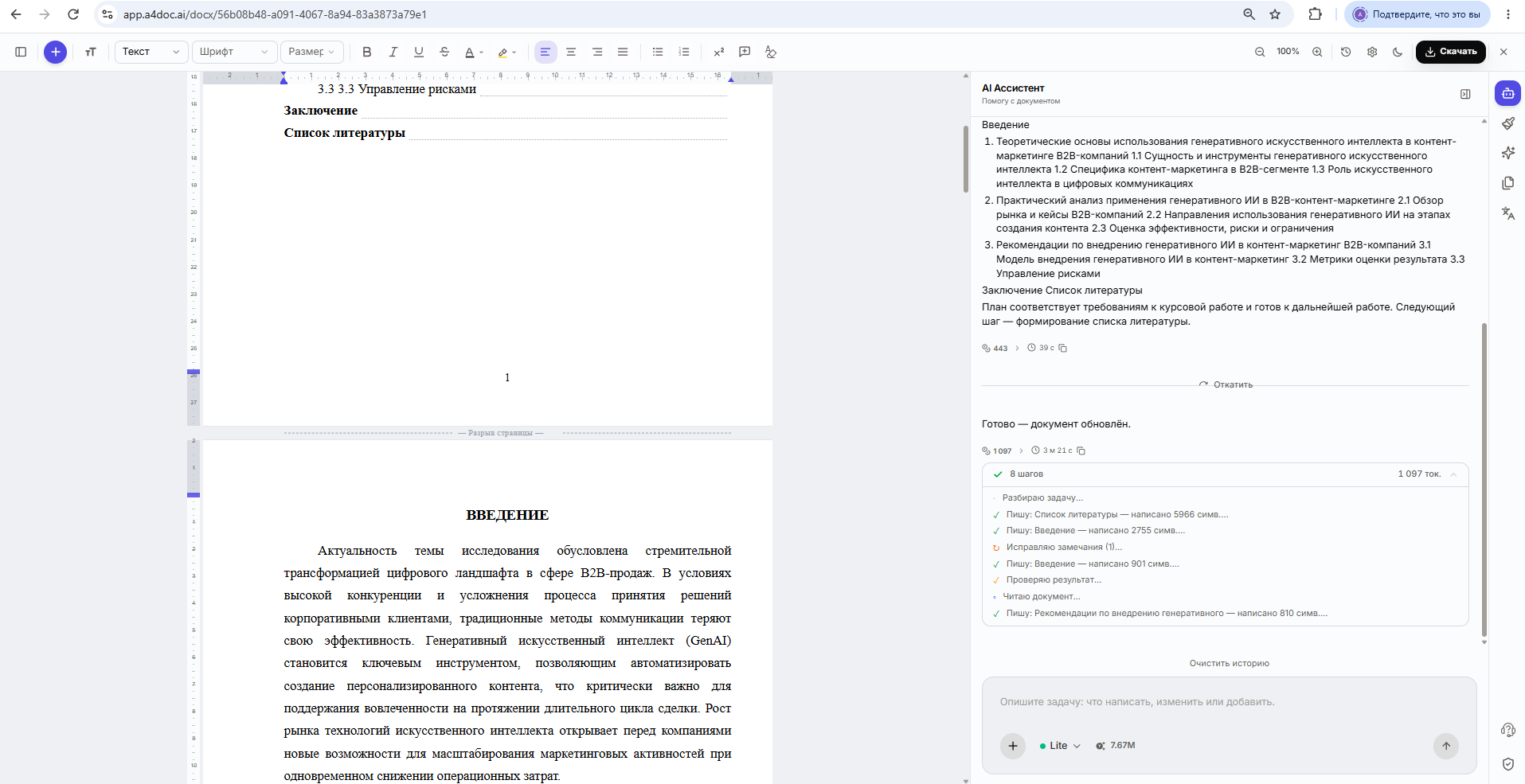
Сгенерировать черновик текста или отдельные разделы.
Загрузить уже написанную курсовую и редактировать выбранные фрагменты прямо в документе.
Переписать, сократить или дополнить отдельный абзац, сохранив остальную структуру.
Добавить таблицу, формулу, диаграмму или иллюстрацию с подписью.
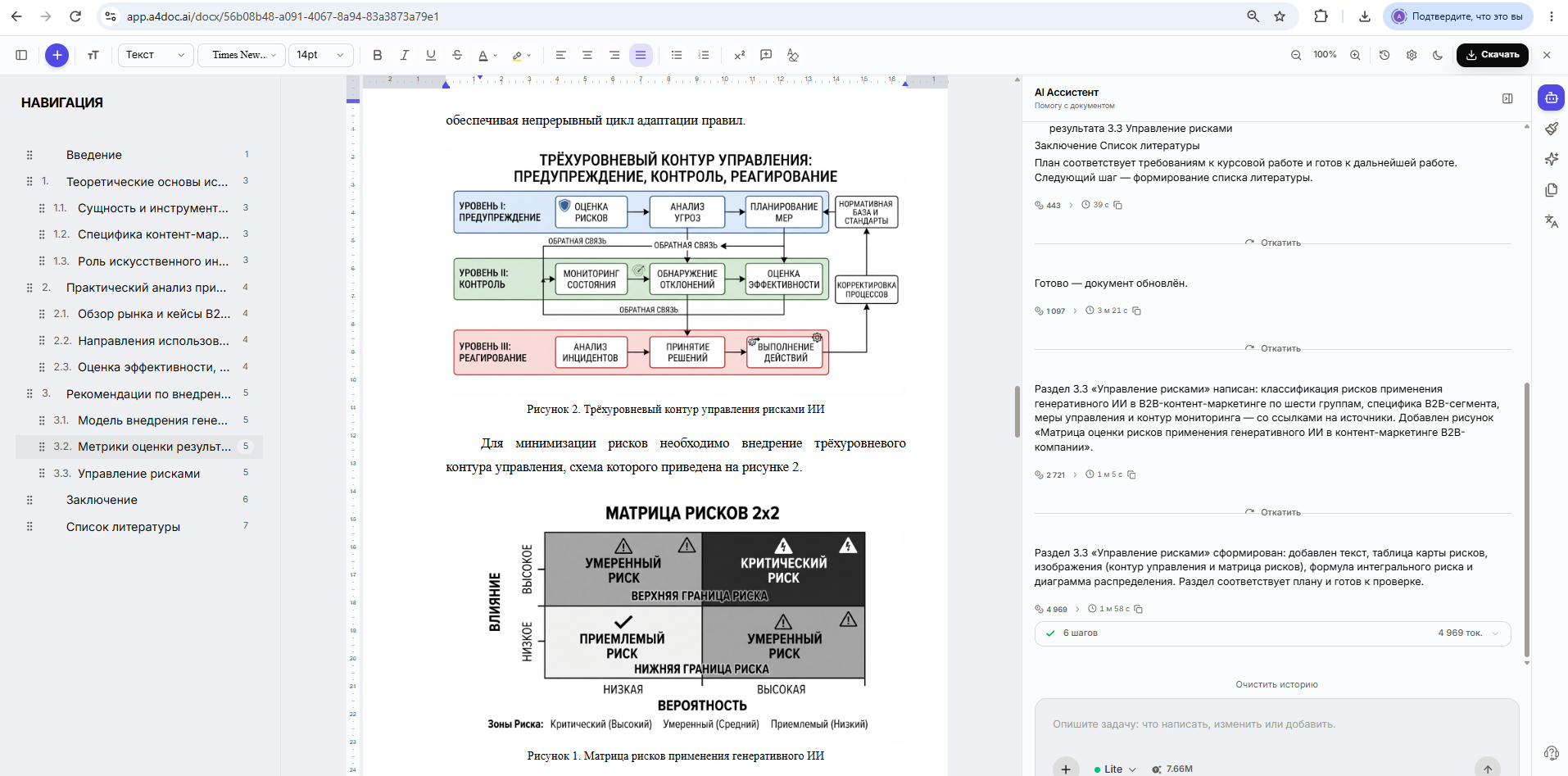
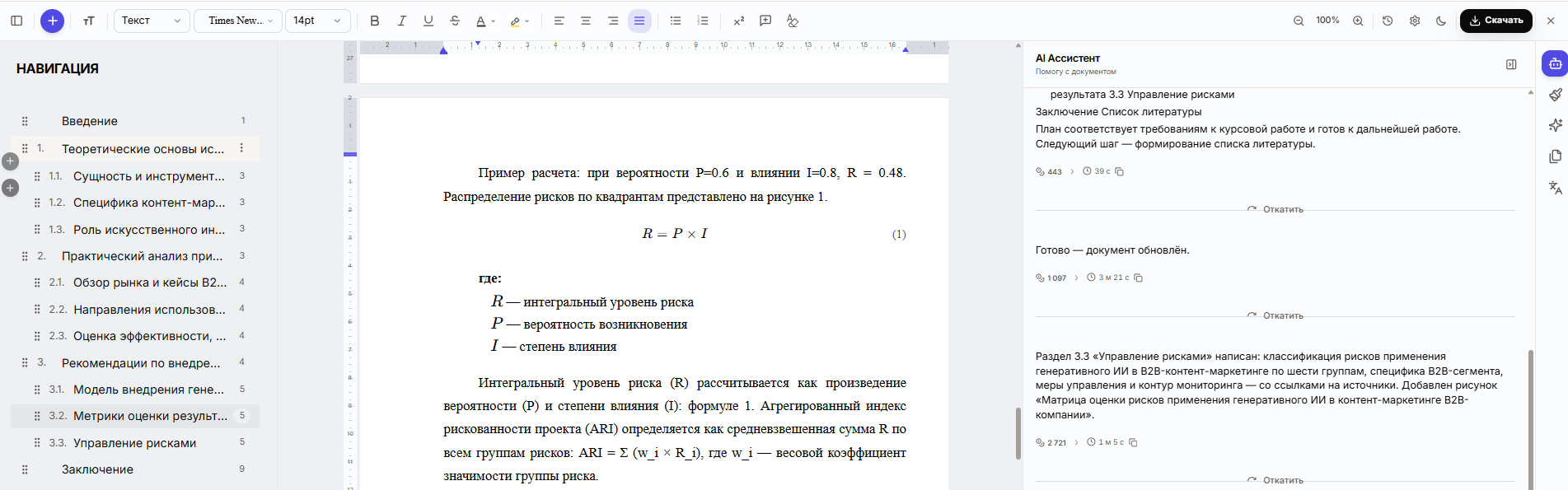
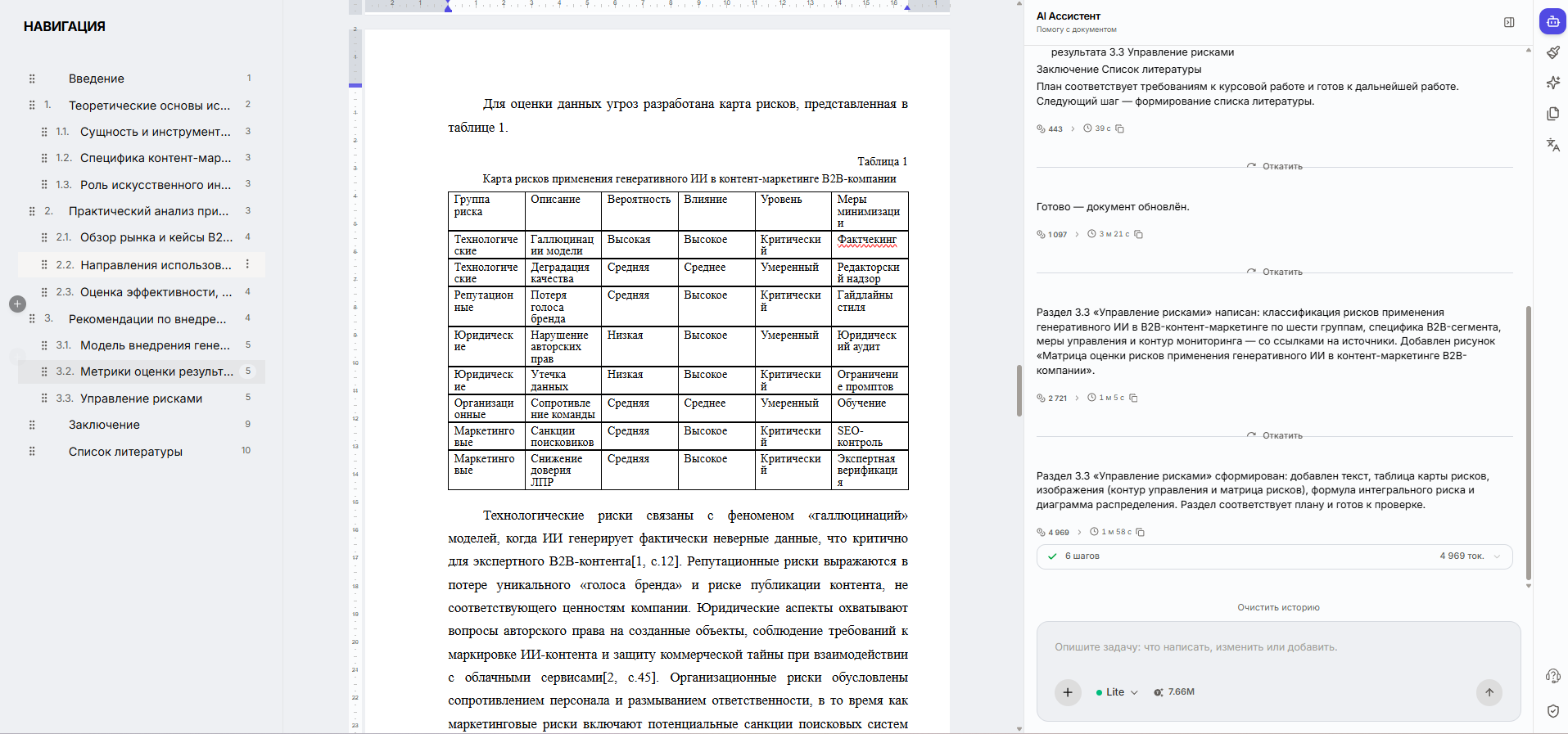
Применить оформление по ГОСТу: поля, шрифт, интервалы, абзацные отступы, нумерацию разделов, подписи к таблицам и рисункам.
Загрузить методичку вуза — сервис использует её требования вместо стандартных.
Оформить список литературы, найти реальные источники к цитатам и добавить сноски.
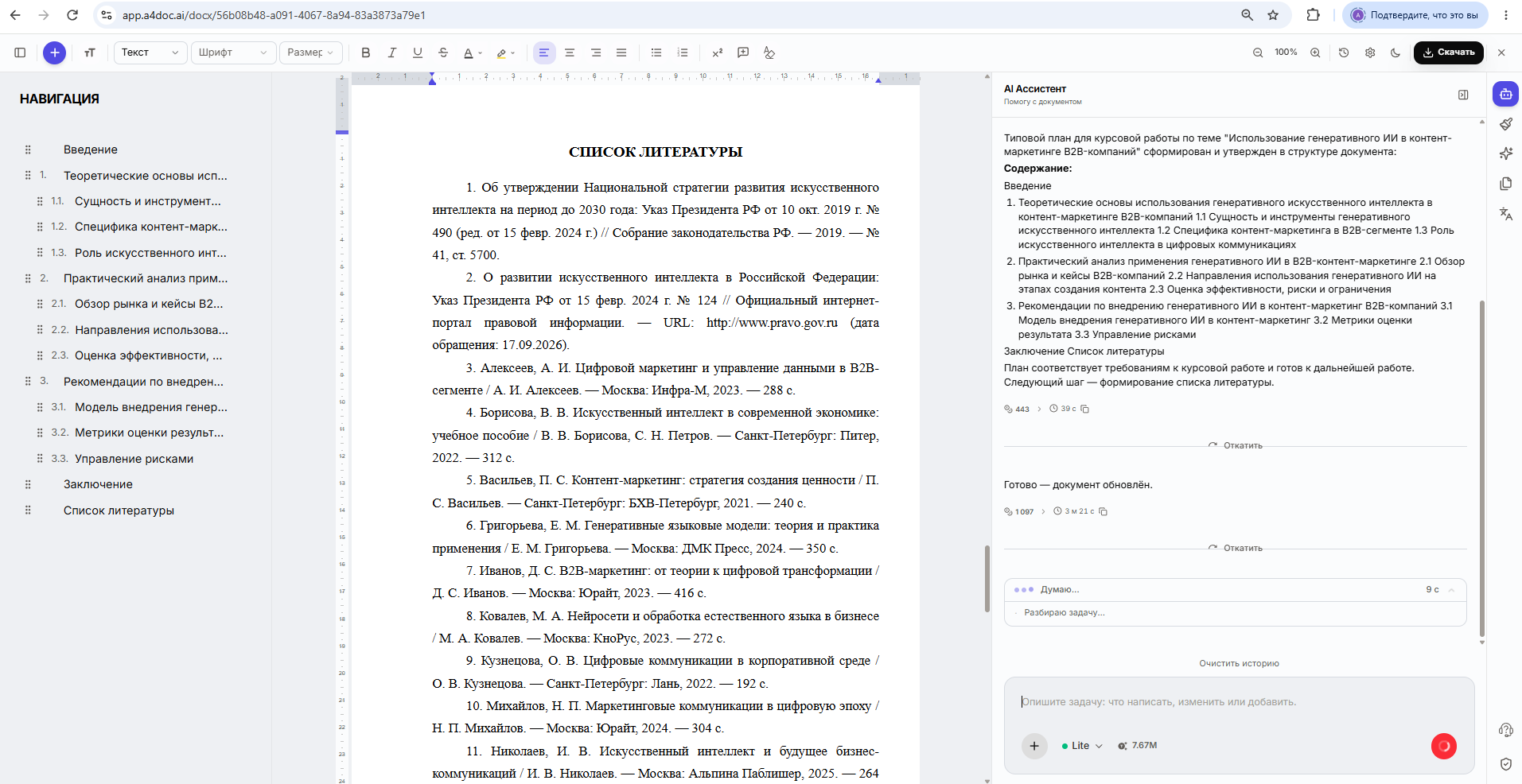
Скачать готовый файл в DOCX или PDF.
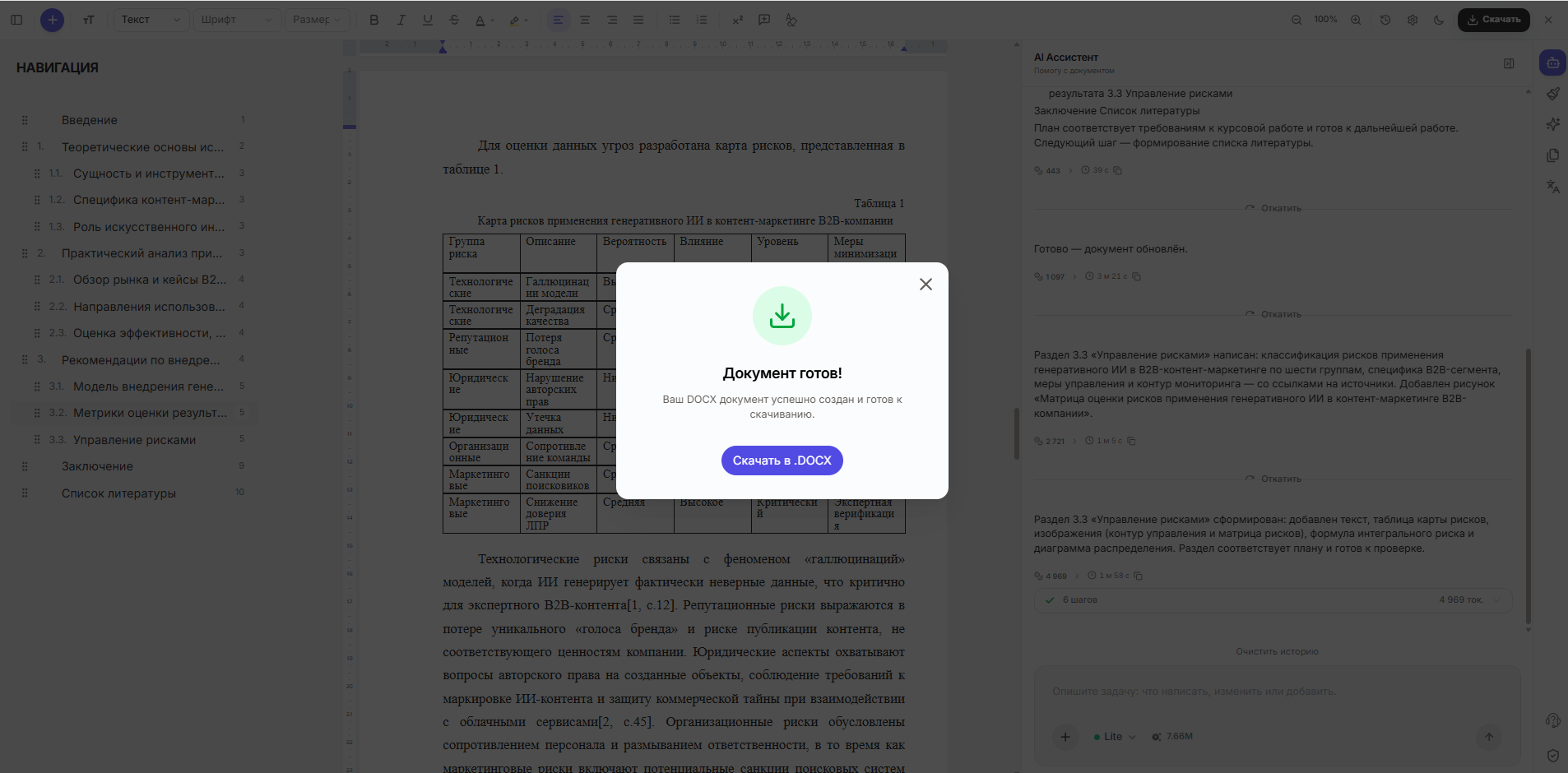
После выгрузки проверьте готовый файл в Word: структуру, актуальность источников, страницы прямых цитат, ссылки на таблицы и рисунки, а также нестандартную нумерацию страниц, если она предусмотрена методичкой.
Создать работу или сделать оформление с помощью ИИ автоматически
Частые ошибки
Начинают оформлять работу в последний день
Когда текст уже готов, студент вручную меняет форматирование каждого абзаца, переписывает содержание и исправляет десятки ссылок.
Как избежать: настройте параметры страницы и стили заголовков в самом начале, а содержание вставляйте автоматически.
Используют пробелы вместо инструментов Word
Текст, подписи и данные на титульном листе выравнивают десятками пробелов. После добавления одного слова всё съезжает.
Как избежать: используйте выравнивание, табуляцию, таблицы без границ, интервалы между абзацами и стили Word.
Пишут номера страниц вручную
После любого изменения в тексте номера в содержании становятся неверными.
Как избежать: сделайте автоматическое содержание и обновляйте его перед сдачей.
Смешивают оформление разных образцов
В одном документе могут оказаться старые и новые правила: разные шрифты, двойные пробелы, разные виды тире, разная нумерация таблиц и сайтов без даты обращения.
Как избежать: выберите один ориентир — методичку кафедры — и примените его ко всему документу.
Добавляют непроверенные источники
Правдоподобное название книги или статьи не доказывает, что публикация существует. Особенно рискованно использовать автоматически сгенерированную библиографию без проверки.
Как избежать: проверяйте автора, название, год, страницы, DOI, ISBN, URL и актуальность нормативных документов. Для прямой цитаты всегда сверяйте текст и страницу первоисточника.
Чек-лист перед сдачей
Тема на титульном листе совпадает с утверждённым заданием.
Поля, шрифт, интервалы и отступы соответствуют методичке.
Все главы и параграфы размечены стилями Word.
Содержание создано автоматически и обновлено после последних правок.
На титульном листе не отображается номер страницы.
Нумерация начинается с той страницы и цифры, которые требует кафедра.
У каждой таблицы, рисунка и формулы есть номер, название и ссылка в тексте.
Под таблицами и рисунками указан источник данных или отметка о собственном составлении.
Сноски сделаны встроенной функцией Word.
Все источники существуют, используются в работе и оформлены единообразно.
Список литературы соответствует сноскам и ссылкам в тексте.
Готовый DOCX открыт и просмотрен перед отправкой.
Если курсовую будут сдавать в PDF, проверьте и PDF-версию: переносы, номера страниц, таблицы, рисунки и приложения.
Подготовьте и оформите курсовую
Если нужно создать курсовую с нуля, доработать черновик после замечаний или привести документ к методичке кафедры, используйте A4doc.ai. ИИ помогает работать с текстом, структурой, таблицами, формулами, диаграммами, сносками и оформлением в одном документе, а затем экспортировать результат в Word или PDF.
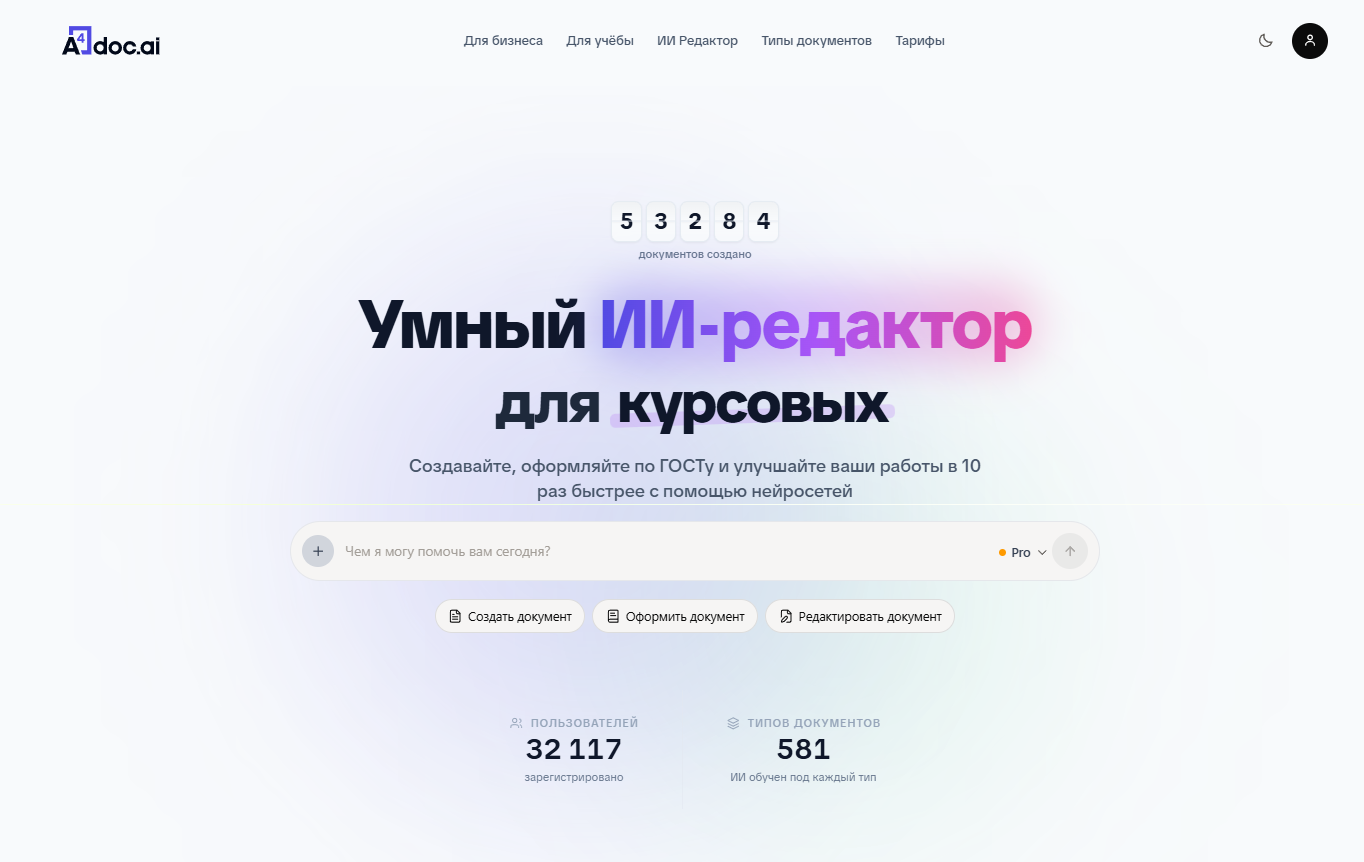
Создать работу или сделать оформление с помощью ИИ автоматически
Для оформления сносок, проверки источников и списка литературы используйте отдельный инструмент: