

Титульный лист и содержание обычно входят в общий объём курсовой, диплома, реферата или отчёта, но номер на них часто не отображают. Поэтому первая видимая цифра может появиться только на странице введения — например, 3.
В Word для этого нужно разделить документ на части и отдельно настроить колонтитулы. Если использовать обычный разрыв страницы, номер будет связан со всем документом и удалить его только с титульного листа и содержания не получится.
Какую нумерацию требуют в учебных работах
Перед настройкой посмотрите методичку вуза или уточните требования преподавателя. Номер страницы могут ставить вверху или внизу, по центру или по правому краю. Также отличается точка, с которой должен отображаться номер.
Вариант | Как это выглядит |
|---|---|
Номер скрыт только на титульном листе | Вторая страница показывает цифру |
Номер скрыт на титульном листе и содержании | На странице введения отображается цифра |
Нумерация основной части начинается заново | На странице введения стоит цифра |
Сквозная нумерация без исключений | Номера отображаются на каждой странице, включая титульный лист |
Номер внизу страницы | Цифра стоит по центру или справа в нижнем колонтитуле |
В большинстве учебных работ используют арабские цифры без точки, скобок и слова «страница»: 3, а не стр. 3 или – 3 –.
Как убрать номер только с титульного листа
Этот способ подойдёт, если номер нужно скрыть на первой странице, а на содержании и основной части он должен отображаться.
Откройте документ в Word.
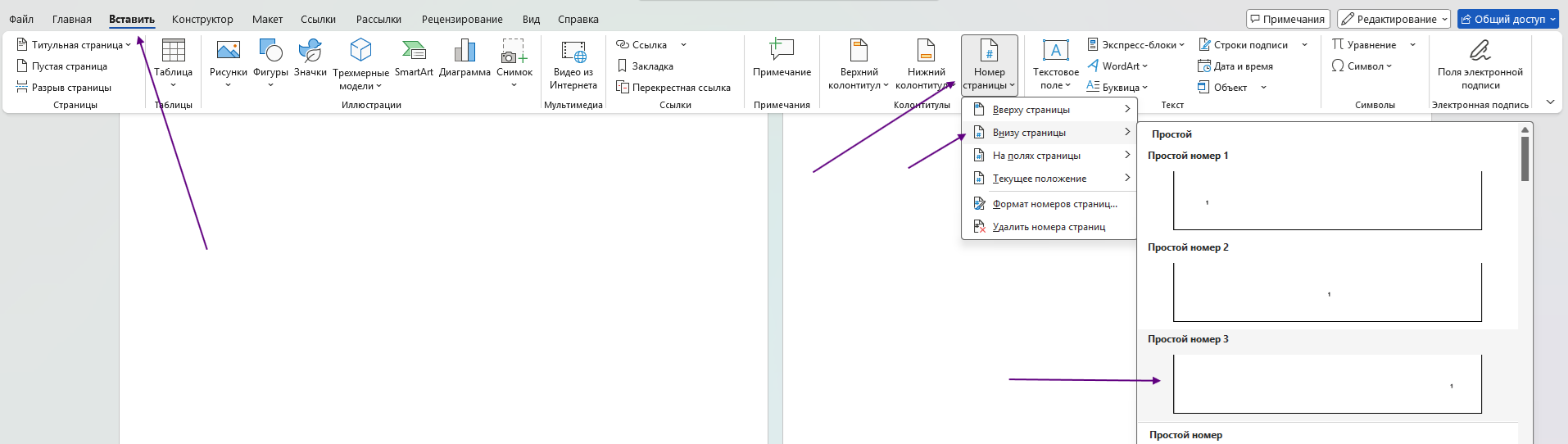
Перейдите на вкладку Вставка.
Нажмите Номер страницы.
Выберите положение номера: сверху, снизу, по центру или справа.
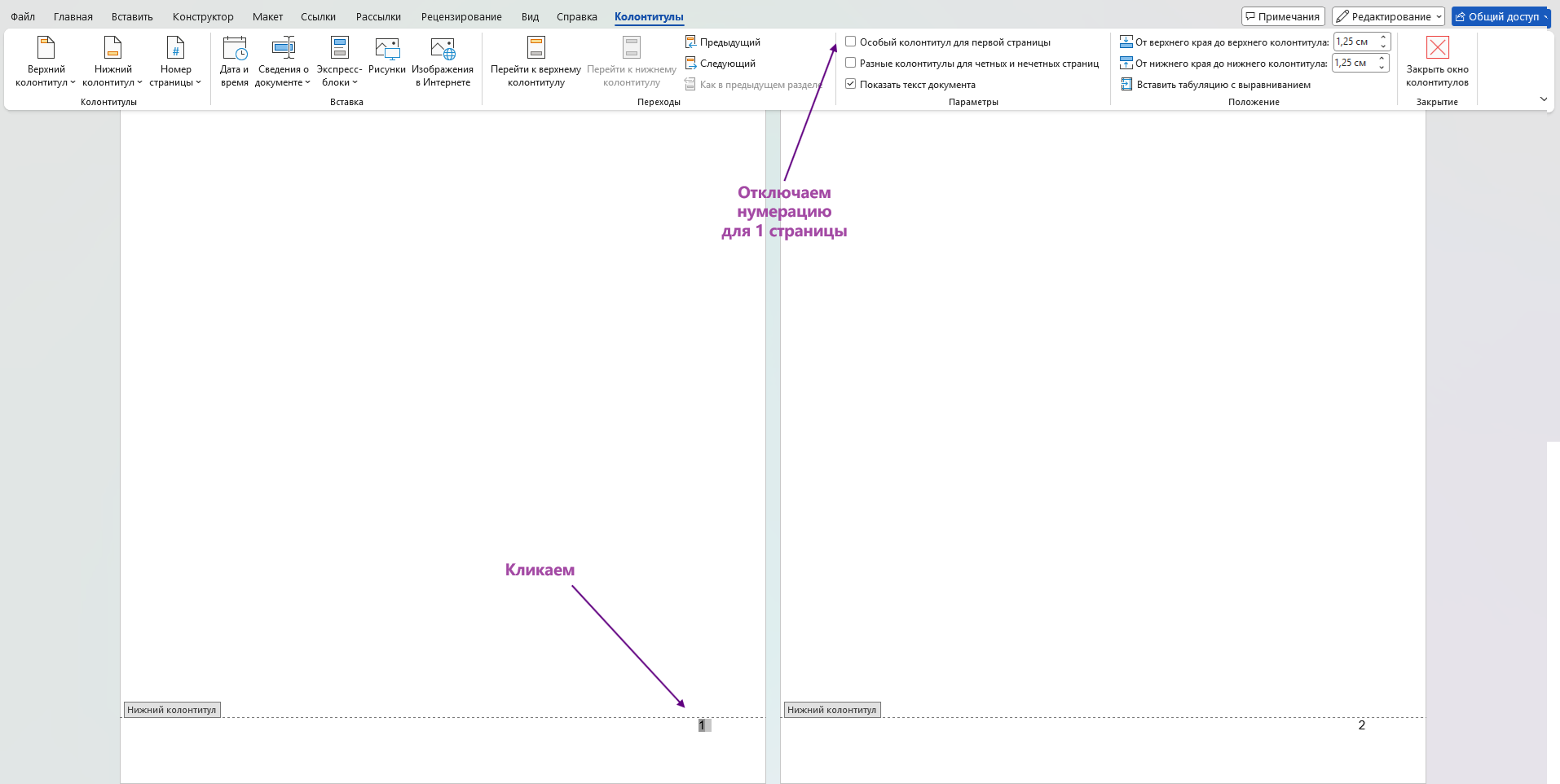
Дважды кликните по верхнему или нижнему колонтитулу.
На вкладке Колонтитулы включите опцию Особый колонтитул для первой страницы.
Закройте режим редактирования колонтитулов.
Номер исчезнет с титульного листа, но останется в общей нумерации. Поэтому на второй странице обычно будет отображаться цифра 2.
Как убрать номер с титульного листа и содержания
Если номер должен появляться только на странице введения, одного параметра «Особый колонтитул для первой страницы» недостаточно. Нужно создать новый раздел перед введением.
Например, если первая страница — титульный лист, а вторая — содержание, то:
раздел 1 — титульный лист и содержание;
раздел 2 — введение, главы, заключение, список литературы и приложения.
Поставьте разрыв раздела перед введением
Откройте последнюю страницу содержания и поставьте курсор после последнего символа. Если содержание занимает две страницы, курсор нужно поставить в конце второй страницы содержания.
Дальше:
Перейдите на вкладку Макет.
Нажмите Разрывы.
В блоке «Разрывы разделов» выберите Со следующей страницы.
Word начнёт новый раздел на странице введения.
Не путайте этот инструмент с командой Разрыв страницы или сочетанием Ctrl + Enter. Обычный разрыв только переносит текст на следующую страницу, но не позволяет сделать отдельные колонтитулы и отдельную нумерацию.
Отключите связь колонтитулов
Дважды кликните по нижнему или верхнему полю на странице введения. Word откроет колонтитул и покажет, что это «Раздел 2».
На вкладке Колонтитулы нажмите кнопку Связать с предыдущим. Надпись «Как в предыдущем разделе» должна исчезнуть.
Этот шаг нужен, чтобы настройки номера в разделе с введением не повторяли настройки титульного листа и содержания.
Добавьте номер страницы во втором разделе
Оставаясь в колонтитуле страницы введения:
Нажмите Номер страницы.
Выберите положение номера.
Выберите подходящий шаблон.
Закройте колонтитул.
После этого номер будет отображаться на введении и всех последующих страницах, а на титульном листе и содержании его не будет.
Как поставить на введении цифру 1 или 3
После настройки нужно решить, с какого числа должна начинаться видимая нумерация.
Если введение должно начинаться с цифры 1
Такой вариант используют, когда титульный лист и содержание не входят в нумерацию основной части работы.
Откройте колонтитул на странице введения.
Нажмите Номер страницы.
Выберите Формат номеров страниц.
В блоке «Нумерация страниц» выберите Начать с.
Укажите цифру
1.Нажмите ОК.
Если введение должно показывать цифру 3
Такой вариант используют, когда титульный лист и содержание учитываются в общем количестве страниц, но их номера скрыты.
Откройте колонтитул на странице введения.
Нажмите Номер страницы → Формат номеров страниц.
В блоке «Нумерация страниц» выберите Продолжить из предыдущего раздела.
Нажмите ОК.
Если в первом разделе две страницы, Word поставит на введении цифру 3. Если содержание занимает больше страниц, цифра будет соответствовать фактическому порядку листа.
Почему номер удаляется со всего документа
Частая ошибка — удалить номер на титульном листе вручную. Word воспринимает колонтитул как общий элемент и удаляет номер на всех страницах раздела.
Другая причина — связь второго раздела с первым. В этом случае вы удаляете номер на титульном листе, а Word одновременно удаляет его со страницы введения.
Проверьте два пункта:
Между содержанием и введением вставлен именно разрыв раздела со следующей страницы.
В колонтитуле раздела с введением отключена команда Связать с предыдущим.
Что можно автоматизировать в A4doc.ai
В A4doc.ai можно подготовить курсовую, диплом, реферат, отчёт или другой документ с нуля: описать задачу, получить структуру, текст, таблицы, источники и готовый файл .docx. Также можно загрузить черновик и редактировать конкретные фрагменты прямо в документе, не перенося текст вручную из чата в Word.
Сервис применяет типовое оформление по ГОСТу: поля 30/15/20/20 мм, Times New Roman 14 pt, межстрочный интервал 1,5, абзацный отступ 1,25 см, нумерацию страниц и разделов, подписи к таблицам и рисункам, а также оформление списка литературы. Если загрузить методичку вуза или компании, оформление можно привести к её требованиям.
При этом перед сдачей стоит открыть выгруженный .docx в Word и проверить номера страниц. Когда методичка требует скрыть номера одновременно на титульном листе и содержании, а показывать их только с введения, эту схему лучше вручную настроить в колонтитулах Word по инструкции выше.
Частые ошибки
Добавлен обычный разрыв страницы
Команда Ctrl + Enter переносит введение, но не создаёт отдельный раздел с независимыми колонтитулами.
Как исправить: используйте Макет → Разрывы → Со следующей страницы в блоке «Разрывы разделов».
Номер удалился на введении
Второй раздел всё ещё связан с первым, поэтому Word повторяет настройки колонтитулов.
Как исправить: перейдите на страницу введения, дважды кликните по колонтитулу и отключите Связать с предыдущим.
На введении стоит 1 вместо 3
В настройках номера выбрана команда «Начать с 1», хотя нужна сквозная нумерация.
Как исправить: откройте Формат номеров страниц и выберите Продолжить из предыдущего раздела.
На титульном листе снова появился номер
Возможно, в первом разделе не включена настройка особого колонтитула или номер вставлен вручную в текст документа.
Как исправить: откройте колонтитул первой страницы и включите Особый колонтитул для первой страницы. Если цифра набрана как обычный текст, удалите её из текста документа.
Чек-лист перед сдачей
Титульный лист не содержит видимого номера страницы.
Содержание не содержит видимого номера, если этого требует методичка.
Перед введением создан разрыв раздела со следующей страницы.
Колонтитул введения не связан с предыдущим разделом.
На введении отображается нужный номер:
1,3или другой по требованиям.Номера стоят в нужном месте: сверху, снизу, по центру или справа.
В документе нет вручную введённых цифр, имитирующих номера страниц.
Итоговый
.docxи PDF открыты и проверены перед отправкой преподавателю.
Где подготовить сам документ? Переходите в A4doc.ai и делайте работу с помощью ИИ-АГЕНТА.
В A4doc.ai можно создать курсовую, диплом, реферат или отчёт с нуля: достаточно выбрать тип документа и описать задачу. ИИ предложит структуру, сформирует разделы, содержание, таблицы и список источников, а готовый результат можно скачать в формате Word или PDF.a4doc
Если черновик уже написан, загрузите его в редактор. ИИ поможет добавить недостающий раздел, переработать выбранный фрагмент, сократить текст, улучшить связки между абзацами или дополнить работу источниками — без переноса текста между чатом и Word. Редактирование происходит прямо внутри документа, поэтому сохраняются его структура и остальное содержимое.a4doc
В A4doc.ai можно применить базовое оформление по ГОСТу или загрузить методичку вуза, чтобы использовать требования конкретной кафедры. Сервис настраивает поля, Times New Roman 14 pt, межстрочный интервал 1,5, абзацный отступ 1,25 см, нумерацию разделов, подписи к таблицам и рисункам, а также список литературы.a4doc