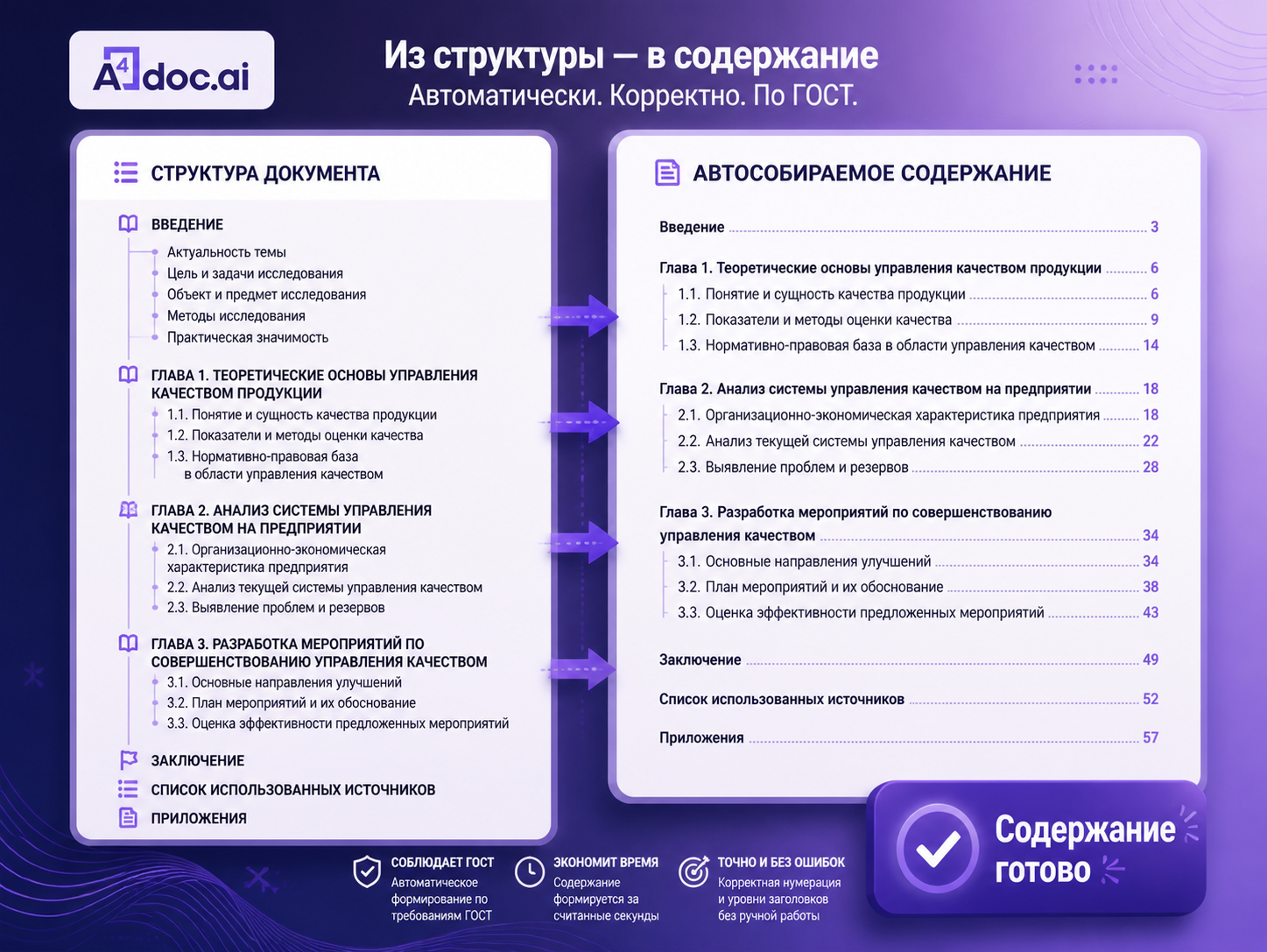
Автоматически собираемое содержание — один из ключевых инструментов при оформлении официальных документов, отчётов, курсовых и дипломных работ. Оно экономит время, исключает ручные ошибки и приводит структуру документа в соответствие с требованиями ГОСТ. Однако многие пользователи сталкиваются с одной и той же проблемой: содержание не формируется или отображается некорректно. Причина почти всегда одна — заголовки не размечены стилями, а просто увеличены в размере или выделены жирным шрифтом. В этой статье мы разберём, как правильно подготовить заголовки, чтобы автособираемое содержание работало безупречно.
Почему важно использовать именно стили заголовков
Частая ошибка — сделать текст крупнее, жирнее или изменить цвет шрифта, имитируя заголовок визуально. Для читателя это выглядит как заголовок, но программа (Word, Google Docs или любой другой редактор) не воспринимает такой текст как структурный элемент документа. Следовательно, автоматическое содержание просто не увидит этот фрагмент.
Стили заголовков — это специальные метки, которые сообщают редактору об иерархии документа. Только при их использовании формируется корректное содержание с правильной нумерацией и отступами.
Пошаговая инструкция: как разметить заголовки в Word
Следуйте этому алгоритму, чтобы правильно подготовить документ к вставке автособираемого содержания:
Выделите текст заголовка. Кликните на строку с названием главы или параграфа, либо выделите её мышью.
Откройте вкладку «Главная». В группе «Стили» выберите нужный уровень: «Заголовок 1» — для названий глав, «Заголовок 2» — для параграфов, «Заголовок 3» — для подпунктов.
Проверьте соответствие требованиям ГОСТ. Текст заголовка в документе должен точно совпадать с тем, что отобразится в содержании. Не допускайте переносов, лишних пробелов и орфографических ошибок — содержание воспроизводит заголовок дословно.
Повторите для всех заголовков документа. Пройдитесь по всему тексту и разметьте каждый структурный элемент соответствующим стилем.
Вставьте автособираемое содержание. Перейдите на вкладку «Ссылки» → «Оглавление» → выберите подходящий шаблон. Word автоматически соберёт содержание на основе размеченных заголовков.
Типичные ошибки при подготовке заголовков
Чтобы содержание сформировалось корректно, избегайте следующих ошибок:
Визуальное форматирование вместо стилей. Увеличенный шрифт или жирный текст не являются заголовком для программы.
Нарушение иерархии уровней. Нельзя применять «Заголовок 3» без предшествующего «Заголовка 2» — это нарушает логику структуры и требования ГОСТ.
Расхождение текста заголовка и содержания. Если после вставки содержания вручную исправить заголовок в тексте, содержание устареет. Всегда обновляйте его перед финальной печатью.
Точка в конце заголовка. Согласно ГОСТ, заголовки разделов не заканчиваются точкой — следите за этим при наборе текста.
Как A4doc.ai упрощает работу с заголовками и содержанием
Ручная разметка заголовков в объёмных документах отнимает значительное время и остаётся источником ошибок даже у опытных специалистов. A4doc.ai автоматизирует этот процесс: сервис анализирует структуру вашего документа, самостоятельно определяет уровни заголовков и применяет корректные стили в соответствии с требованиями ГОСТ. В результате автособираемое содержание формируется без ошибок с первого раза.
Это особенно ценно при работе с дипломными работами, техническими отчётами и нормативной документацией, где цена ошибки в оформлении может оказаться высокой. Сервис снижает количество правок и ускоряет подготовку финальной версии документа.
Заключение
Правильная разметка заголовков стилями — это не технический каприз редактора, а обязательное условие для корректного автособираемого содержания и соответствия требованиям ГОСТ. Используйте стили «Заголовок 1», «Заголовок 2» и «Заголовок 3» вместо ручного форматирования, соблюдайте иерархию уровней и следите за точностью текста. Если вы хотите полностью исключить ошибки и сэкономить время — воспользуйтесь A4doc.ai, который возьмёт на себя всю работу по структурированию документа.