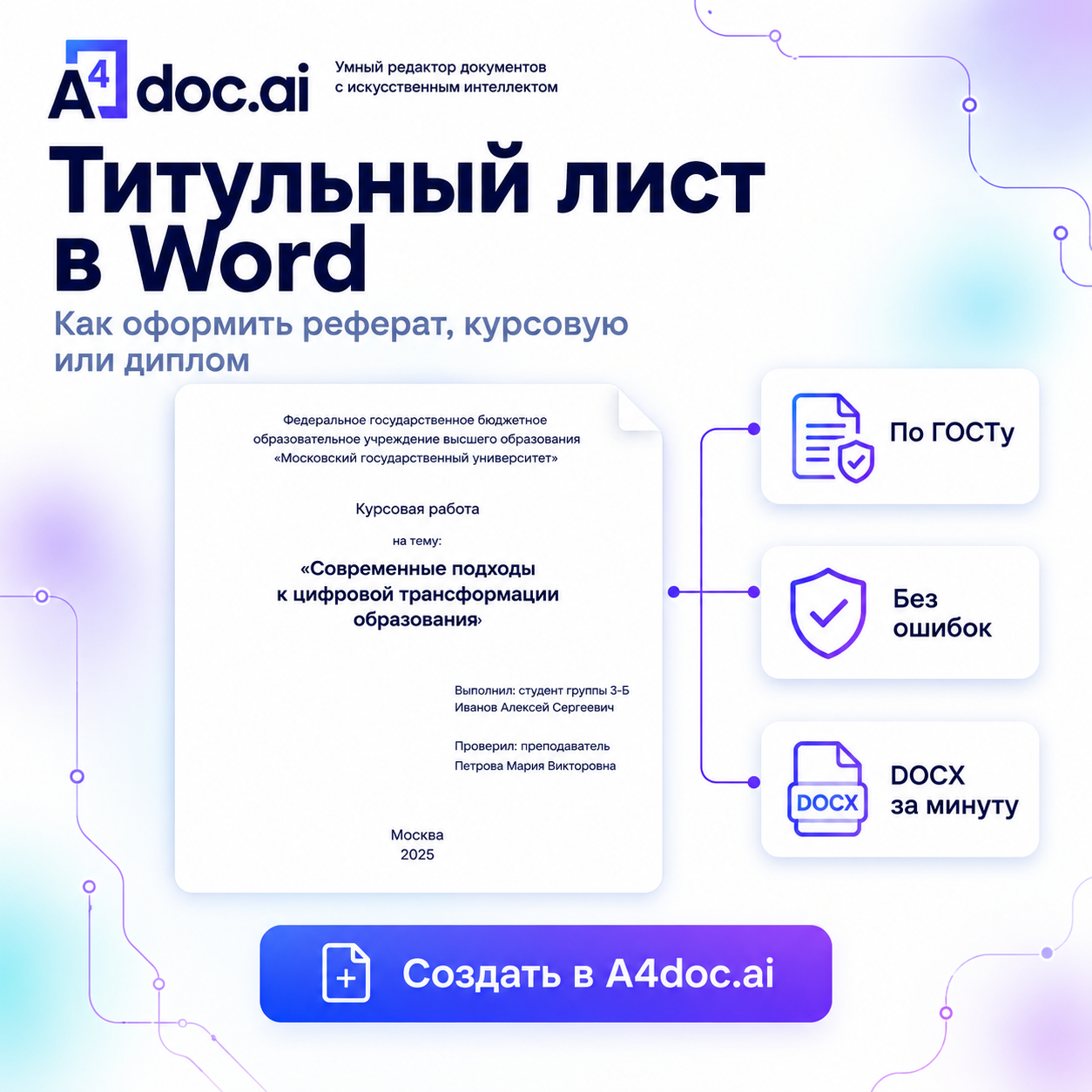

Титульный лист — это первая страница учебной работы. На ней указывают учебное заведение, кафедру или факультет, вид работы, тему, данные студента и преподавателя, город и год. Ошибки в выравнивании, шрифте или полях сразу создают впечатление неаккуратно оформленного документа.
Собрать титульный лист можно вручную в Word — для этого достаточно настроить страницу и правильно расположить текстовые блоки.
А если работа уже написана или нужно подготовить документ с нуля, в A4doc.ai можно сгенерировать и оформить реферат, курсовую или диплом в одном файле: ИИ создаст структуру и текст, применит оформление по ГОСТу или методичке вуза, добавит содержание, сноски, список литературы, таблицы и нумерацию.
Перейти в сервис: A4doc.ai
Что должно быть на титульном листе
Содержание титульного листа зависит от требований вуза, колледжа, школы или конкретного преподавателя. Поэтому сначала проверьте методичку: она важнее универсальных шаблонов из интернета.
Обычно на первой странице размещают:
Полное название министерства, ведомства или учредителя — если этого требует методичка.
Название учебного заведения.
Название института, факультета, кафедры или отделения.
Вид работы: реферат, курсовая работа, выпускная квалификационная работа, дипломная работа, отчёт по практике.
Название дисциплины.
Тему работы.
Данные автора: ФИО, курс, группа, направление подготовки.
Данные проверяющего: ФИО, должность, учёная степень или звание — если это предусмотрено шаблоном.
Город и год сдачи работы.
Титульный лист обычно входит в общую нумерацию документа, но цифру на самой странице не ставят. Номер начинает отображаться на следующей или третьей странице — это зависит от структуры работы и требований учебного заведения.
Базовые настройки страницы
Перед тем как вставлять текст, настройте параметры документа. Так не придётся заново исправлять отступы, интервалы и положение блоков, когда титульный лист уже будет готов.
Параметр | Типовое значение |
|---|---|
Формат листа | А4 |
Ориентация | Книжная |
Основной шрифт | Times New Roman |
Размер шрифта | 14 pt |
Цвет текста | Чёрный |
Межстрочный интервал | 1,5 |
Абзацный отступ | 1,25 см — если методичка не требует иначе |
Выравнивание основного текста | По ширине |
Выравнивание реквизитов титульного листа | По центру или по правому краю — в зависимости от блока |
Левое поле | 30 мм |
Правое поле | 10–15 мм |
Верхнее поле | 20 мм |
Нижнее поле | 20 мм |
Такие параметры часто используют для учебных работ, но они не заменяют внутренние требования вуза. Например, кафедра может потребовать шрифт 14 pt, но одинарный интервал на титульной странице, другой размер правого поля или особое оформление темы.
В Word откройте вкладку Макет → Поля → Настраиваемые поля. Здесь можно вручную задать значения для каждой стороны листа.
Чтобы настроить шрифт, выделите текст или нажмите Ctrl + A, затем на вкладке Главная выберите Times New Roman и размер 14.
Как сделать титульный лист в Word
Титульный лист удобнее собирать не сплошным текстом, а несколькими блоками. Каждый блок выравнивается отдельно — по центру, по правому краю или по ширине. Не используйте десятки пробелов, чтобы «подогнать» строки: после любой правки текст может съехать.
1. Оформите верхний блок
В верхней части страницы обычно указывают название учебного заведения, факультета, института или кафедры.
Выделите текст и нажмите кнопку По центру на вкладке «Главная» либо используйте сочетание Ctrl + E.
Пример:
МИНИСТЕРСТВО НАУКИ И ВЫСШЕГО ОБРАЗОВАНИЯ
РОССИЙСКОЙ ФЕДЕРАЦИИ

ФГБОУ ВО «НАЗВАНИЕ УНИВЕРСИТЕТА»

ИНСТИТУТ ЭКОНОМИКИ И УПРАВЛЕНИЯ
КАФЕДРА МАРКЕТИНГА
Если полное название занимает несколько строк, не уменьшайте шрифт, чтобы уместить всё на одной строке. Лучше оставить переносы строк и сохранить одинаковый размер текста.
2. Добавьте вид работы и тему
Ниже, примерно в центральной части листа, указывают вид учебной работы. Его обычно пишут прописными буквами или выделяют полужирным — но только если это предусмотрено образцом.
Например:
КУРСОВАЯ РАБОТА

по дисциплине «Маркетинговые исследования»

на тему:

«Использование искусственного интеллекта
в цифровом маркетинге»
Название работы обычно выравнивают по центру. Тему можно оформить в кавычках, если это принято в методичке. Не ставьте точку после названия темы, если она не является частью самого названия.
Для разделения блоков используйте клавишу Enter, но не создавайте слишком большие пустые расстояния десятками абзацев. Более аккуратный способ — задать интервалы между абзацами:
Выделите нужный блок.
Откройте Главная → маленькая стрелка в разделе «Абзац».
В поле «Интервал после» укажите нужное расстояние.
При необходимости настройте «Интервал перед».
Как оформить данные студента и преподавателя
Информацию об авторе и руководителе обычно располагают в правой части страницы. В Word для этого есть два удобных способа.
Вариант 1. Выравнивание по правому краю
Выделите блок и нажмите Ctrl + R.
Пример:
Выполнил:
студент группы МК-21
Иванов Иван Иванович

Проверил:
кандидат экономических наук,
доцент Петров Пётр Петрович
Этот вариант подходит, если в методичке нет строгого требования к положению подписей и расшифровок.
Вариант 2. Таблица без границ
Если подписи, ФИО и должности нужно выровнять строго по колонкам, лучше использовать таблицу. Она помогает избежать ручных пробелов и табуляции.
Откройте Вставка → Таблица.
Создайте таблицу из двух или трёх столбцов.
В левой части напишите «Выполнил» или «Проверил».
В правой части разместите ФИО, группу и должность.
Выделите таблицу.
Перейдите в Конструктор таблиц → Границы → Нет границ.
В итоговом документе таблица не будет видна, но текст останется ровным даже после редактирования.
Где указать город и год
В нижней части страницы по центру указывают город и год. Обычно название города пишут без слова «город», а год — без слова «год».
Пример:
Казань
2026
или в одну строку:
Казань — 2026Используйте только тот формат, который указан в шаблоне вашего учебного заведения.
Готовый образец титульного листа
Ниже — универсальная заготовка. Замените данные в квадратных скобках на свои и сверяйте результат с методичкой.
[ПОЛНОЕ НАЗВАНИЕ УЧЕБНОГО ЗАВЕДЕНИЯ]

[ИНСТИТУТ / ФАКУЛЬТЕТ / ОТДЕЛЕНИЕ]
[КАФЕДРА]


КУРСОВАЯ РАБОТА

по дисциплине «[название дисциплины]»
на тему: «[название темы]»

Выполнил:
студент(ка) [курса] курса,
группы [номер группы]
[ФИО студента]

Проверил:
[должность, учёная степень]
[ФИО преподавателя]

[ГОРОД]
[ГОД]
Если работа оформляется по шаблону кафедры, не меняйте порядок элементов самостоятельно. Даже визуально удачный титульный лист могут вернуть на доработку, если он не соответствует локальному образцу.
Как сделать титульный лист автоматически с ИИ
Ручное оформление подходит, когда нужен только один титульный лист. Но при подготовке курсовой, диплома или отчёта работа обычно не ограничивается первой страницей: нужно оформить поля, шрифт, интервалы, разделы, содержание, колонтитулы, нумерацию, таблицы, рисунки, ссылки и список литературы.
В A4doc.ai можно подготовить учебный документ с нуля по теме и заданию либо загрузить готовый файл для доработки. ИИ помогает создать структуру работы, сгенерировать текст разделов, отредактировать отдельные фрагменты, сократить или переписать абзацы, добавить источники и собрать итоговый файл в формате .docx. a4doc
Для оформления можно загрузить методические рекомендации вуза: тогда документ приводится к требованиям конкретной кафедры, а не только к типовым параметрам ГОСТа. В редакторе также можно автоматически применить поля, шрифт, интервалы, абзацные отступы, нумерацию страниц и разделов, подписи к таблицам и рисункам, а также оформить список литературы. a4doc
Пример запроса для ИИ:
Подготовь курсовую работу по дисциплине «Маркетинговые исследования» на тему «Использование искусственного интеллекта в цифровом маркетинге». Оформи по загруженной методичке вуза: добавь титульный лист, содержание, нумерацию, таблицы при необходимости, сноски и список литературы.
После генерации документ всё равно нужно проверить: уточнить фактические данные, сверить источники, привести работу к требованиям преподавателя и вычитать текст перед сдачей. ИИ ускоряет подготовку и оформление, но не заменяет ответственность автора за содержание работы.
Частые ошибки
Текст выровнен пробелами
Пробелы выглядят нормально только до первой правки. Стоит изменить одно слово, размер шрифта или ширину страницы — и весь блок смещается.
Как исправить: используйте выравнивание, табуляцию или таблицу без границ.
На титульном листе стоит номер страницы
Титульный лист обычно учитывается при подсчёте страниц, но цифра на нём не отображается.
Как исправить: добавьте нумерацию через колонтитулы и включите параметр Особый колонтитул для первой страницы. Если номер должен начинаться с третьей страницы, потребуется разрыв раздела и отдельная настройка колонтитулов.
В документе несколько шрифтов
Часто часть текста копируют из интернета, чата или PDF. В результате в титульном листе появляются Calibri, Arial, Times New Roman разного размера или скрытое форматирование.
Как исправить: выделите текст, установите единый шрифт и размер, затем проверьте интервалы и выравнивание.
Тема не совпадает с заданием
Иногда студент меняет формулировку темы, сокращает её или добавляет кавычки, которых нет в утверждённом задании.
Как исправить: перенесите тему на титульный лист без изменений — в той формулировке, которая утверждена преподавателем или указана в задании.
На титульном листе слишком много пустых строк
Большое количество Enter делает верстку нестабильной: текст может съехать при изменении полей, переносе документа на другой компьютер или печати.
Как исправить: используйте интервалы до и после абзаца, а для точного размещения реквизитов — таблицу без границ.
Чек-лист перед сдачей
Проверьте титульный лист по этому списку:
Название вуза, факультета и кафедры совпадает с официальным названием.
Вид работы указан правильно: реферат, курсовая, ВКР, диплом или отчёт.
Тема полностью совпадает с утверждённой формулировкой.
ФИО, группа, курс и данные преподавателя написаны без ошибок.
Использованы поля, шрифт и интервалы из методички.
Блоки выровнены через инструменты Word, а не пробелами.
На титульном листе нет отображаемого номера страницы.
Город и год размещены внизу страницы.
Весь документ проверен на единое оформление.
Итоговый файл открыт перед отправкой или печатью, чтобы убедиться, что верстка не съехала.
Правильно оформленный титульный лист занимает несколько минут, если есть готовый шаблон. А когда нужно не только оформить первую страницу, но и собрать всю учебную работу — от структуры и текста до списка источников и Word-файла, — быстрее выполнить это в A4doc.ai: ИИ помогает создать документ с нуля, отредактировать уже готовую работу и автоматически привести её к нужному формату.
Перейти в сервис: A4doc.ai