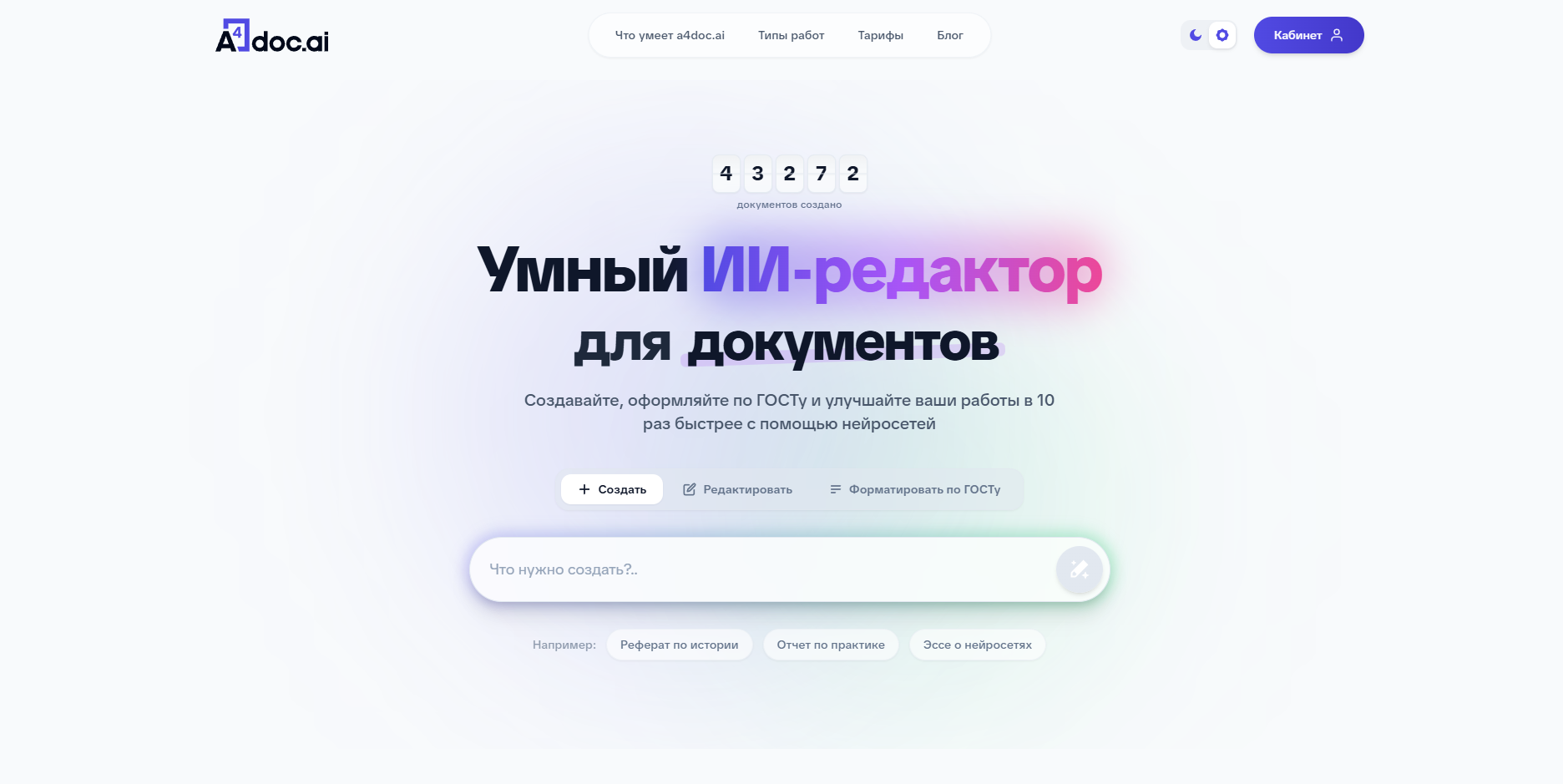
После авторизации нажмите:
1. Создание документа
Шаг 1 — Нажмите «Создать документ» в левом меню
Нажмите синюю кнопку «Создать документ» в левой панели.

Шаг 2 — Выберите способ создания
Откроется модальное окно с двумя вариантами:
«Создать новый документ» — AI самостоятельно создаст структуру по вашему описанию
«Загрузить DOCX файл» — импорт готового документа для доработки с AI

Шаг 3 — Опишите задачу агенту
Нажмите «Создать новый документ» и попадёте на страницу app.a4doc.ai/new/document. Введите задачу в текстовое поле — до 100 000 символов. Описывайте максимально подробно.

Что писать агенту — рабочий шаблон промта:
'[Тип работы]'на тему '[Название темы]'.
Можно добавить, но не обязательно:
Объём [X] страниц, список литературы [N] источников, сноски в тексте, введение, [N] главы, заключение, содержание.
Специальность: [название]. Вуз: [название].
Чем точнее вы укажете тип работы, объём, требования по ГОСТ, количество источников и структуру — тем лучше результат. Также можно прикрепить утверждённый план работы, нажав на жёлтый блок «Есть утверждённый план работы? Прикрепите его!»
Шаг 4 — Нажмите «Создать документ»
После нажатия начнётся загрузка проекта, и вы попадёте в редактор.

2. Интерфейс редактора
После открытия документа вы видите три зоны:
Зона | Описание |
Центр | Документ в формате A4 |
Справа сверху | Чат с AI-ассистентом |
Боковая панель | Иконки инструментов |
Иконки боковой панели (справа):
🔍 Масштаб — увеличение/уменьшение (сейчас 100%)
Тт — Настройки оформления (шрифт, поля, отступы)
⚙️ — Персональные настройки интерфейса
🌙 — Тёмная тема
🏷️ — Дополнительно
beta — Режим предпросмотра
👁️ — Предпросмотр документа
3. Генерация содержания (оглавления)
После создания документа AI-ассистент автоматически создаёт план работы и предлагает кнопку «Сформировать источники и структуру разделов». Нажмите её.
AI формирует список литературы из 25 источников и детальную структуру каждого раздела (что писать в каждом подпункте, какие таблицы/рисунки нужны).

После этого нажмите «Сгенерировать все разделы по этой структуре» — AI напишет всю работу целиком.

Готовое содержание с номерами страниц выглядит так:

4. Список литературы
AI автоматически формирует список использованной литературы по ГОСТ. Источники оформляются по стандарту:
Нормативно-правовые акты
Монографии и учебники
Статьи в журналах
Электронные ресурсы с датой обращения
Количество источников задаётся в промте при создании документа (например, «список литературы 25 источников»). AI не просто перечисляет, а делает ссылки-сноски по всему тексту.
5. Сноски в тексте
Тип и оформление сносок настраиваются в Панели оформления → раздел «Сноски»:

В квадратных скобках — формат
[1]в тексте
Размер шрифта сносок настраивается отдельно (по умолчанию 12 пт).
Чтобы AI расставлял сноски автоматически, укажите это в задаче: «сноски в тексте после каждой цитаты». AI расставляет ссылки на источники из списка литературы по всему тексту.
6. Таблицы
AI создаёт таблицы автоматически согласно плану раздела. Пример: в разделе 2.2 AI сформировал таблицу «Матрица рисков использования ИИ» с колонками: Тип риска — Описание — Способ минимизации.

Чтобы добавить таблицу вручную, напишите агенту в чате:
Между текстом «..» и «..» добавь таблицу сравнения [N параметров] для раздела 2.1 с колонками: [перечислите]
7. Изображения
AI генерирует иллюстрации автоматически при необходимости (в чате появляется сообщение «Нашёл рисунок для генерации…»).

Чтобы добавить изображение вручную, нажмите «+» в поле чата:
Появится меню:
Загрузить документ — PDF, DOCX, XLSX, PPTX, CSV
Загрузить изображение — своё фото/схему
Материалы проекта — файлы, прикреплённые к проекту
Загрузить видео (скоро)
Загрузить аудио (скоро)

Стоимость генерации изображения — 5 токенов (x5 от базовой генерации).
8. Формулы
Для добавления формул напишите агенту:
Добавь формулу расчёта [название] в раздел [N]
Настройки отображения формул доступны в Оформление → Формулы.

9. Настройки оформления
Нажмите иконку Тт на правой боковой панели.

Откроется панель «Оформление» с разделами:
Раздел | Что настраивается |
Основной текст | Шрифт (Times New Roman), размер (14 пт), выравнивание, межстрочный интервал (1,5), красная строка (1,25 см) |
Содержание | Оформление оглавления |
Таблицы | Стиль таблиц |
Заголовки | Шрифт и размер заголовков глав/параграфов |
Графики | Подписи к графикам |
Изображения | Подписи к рисункам |
Формулы | Оформление формул |
Нумерация | Сквозная / по главам / по разделам |
Сноски | Надстрочные или в скобках |
Префиксы | Префиксы перед названиями |
Нумерация таблиц и рисунков:

Три варианта: сквозная (Таблица 1, 2…), по главам (Таблица 1.1, 1.2…), по разделам (Таблица 1.1.1…).
10. Персональные настройки
Нажмите иконку ⚙️ на боковой панели:

Цветовая тема — 14 цветовых схем интерфейса
Подтверждение удалений — включить/выключить диалог подтверждения
Показывать diff после генерации — показывать добавленные/удалённые фрагменты перед применением
11. Проверка изменений (diff)
После каждой генерации AI показывает панель «Проверьте изменения» с количеством добавленных (+45) и удалённых (-5) абзацев. Навигация по всем изменениям (1/50), кнопки «Применить все» или «Отменить всё».
Это позволяет контролировать каждое изменение, не принимая всё вслепую.
12. Режимы генерации
В поле чата внизу переключатель режима:
Режим | Коэффициент | Особенности |
Базовый | ×1 токен/страница | Быстрая генерация текста |
Продвинутый | ×3 токена/страница | Глубокий анализ, точный и структурированный текст, лучший выбор для сложных работ |
13. Как добавить методичку
Чтобы AI учёл требования вашего вуза, загрузите методичку двумя способами:
Способ 1 — При создании документа:
На странице создания нажмите «+» в нижнем левом углу поля задачи → выберите файл методички (PDF или DOCX).
Способ 2 — В чате редактора:
Нажмите «+» слева от поля ввода → «Загрузить документ» / «Материалы проекта»→ выберите методичку.


После загрузки напишите агенту:
Ознакомься с загруженной методичкой и переоформи работу строго по её требованиям: поля, шрифт, нумерация, структура разделов.
Поддерживаемые форматы: PDF, DOCX, XLSX, PPTX, CSV, изображения.
Важно: не поддерживаются рамки и подстрочное/подстраничное оформление списка литературы.
14. Скачивание работы
Нажмите кнопку скачивания (иконка ↓ внизу правой панели) — документ загрузится в формате DOCX.

Экспорт в DOCX доступен на тарифе ПРЕМИУМ и выше. На базовом тарифе скачивание может быть ограничено.
15. Токены: расход и пополнение
Как списываются токены
Действие | Стоимость |
Базовая генерация | 1 токен = 1 страница (1800 символов) |
Продвинутая генерация | 3 токена = 1 страница |
Генерация изображения | 5 токенов = 1 изображение |
Минимальное списание | 1 токен за любой запрос |
Пополнение токенов
Нажмите «+» рядом со счётчиком токенов в левом меню или перейдите в app.a4doc.ai/packs.
Токены не сгорают и доступны бессрочно. Историю расхода можно посмотреть в разделе «История запросов».
Переключиться между тарифами: Аватар (нижний левый угол) → Мой тариф → «Выбрать другой тариф».
17. Тех.поддержка
Предоставить доступ тех.поддержке к Вашему проекту, Вы можете написав со страницы проекта.
